Hallway
Добавяне в Chrome

За Chrome и Edge

Изберете кой нов раздел да се отваря.

Chrome използва само последно инсталираното разширение за нов раздел. Hallway пази Momentum, Earth View, daily.dev и останалите инсталирани и ви позволява да изберете кое да се отваря с ⌘T.

Добавяне в Chrome Има го и в Edge Add-ons · Без акаунт

Пробвайте тук, точно както в Chrome

  1. Кликнете върху Hallway в лентата с инструменти
  2. Изберете нов раздел от списъка
  3. Отворете нов раздел с +
Links
21° Home

9:41

Good evening, friend.

“One clear thing at a time.”

Todo

Somewhere on the coast

Seen from above

21° 9:41
My feed
devblog A practical guide to Postgres indexes 3 min read · 12 upvotes weekly Shipping a small CLI in Rust 8 min read · 49 upvotes the stack Debugging memory leaks in Node 4 min read · 86 upvotes infra notes Designing APIs people enjoy using 9 min read · 123 upvotes frontend The case for boring technology 5 min read · 160 upvotes systems WebGPU from scratch, part one 10 min read · 17 upvotes devblog Git tricks you’ll use every day 6 min read · 54 upvotes weekly Testing without mocks 11 min read · 91 upvotes the stack Edge functions, explained 7 min read · 128 upvotes infra notes Accessibility checks that catch real bugs 3 min read · 165 upvotes

9:41

21° · Clear for the rest of the day

MNCWR

9:41
Customize Chrome
01

Печели последно инсталираното.

Chrome дава новия раздел на разширението, което сте инсталирали последно. За да го смените, отваряте chrome://extensions и изключвате другите ръчно.

02

Hallway щрака ключовете вместо вас.

Изберете врата и този нов раздел се включва. Другите се изключват, но остават инсталирани с настройките си.

03

Пробвайте нови или се върнете към този на Chrome.

Всяко разширение за нов раздел, което инсталирате, получава своя врата, а към предишното се връщате с едно кликване. Собственият нов раздел на Chrome е последната врата.

Как работи

Какво променя едно кликване

Избраното се включва, а другите се изключват. Нищо друго не се променя. Пробвайте: отворете врата.

След последното ви превключване
  • Momentum Включено Изключено, настройките са запазени
  • Earth View Включено Изключено, настройките са запазени
  • Infinity New Tab Включено Изключено, настройките са запазени
  • daily.dev Включено Изключено, настройките са запазени
  • Bonjourr Включено Изключено, настройките са запазени
  • Tabliss Включено Изключено, настройките са запазени
  • BirdTab Включено Изключено, настройките са запазени
  • Собственият нов раздел на Chrome Показва се Заменен
  • Всички други разширенияНе се засягат
  • Управлявано от организацията виНикога не се засяга
Отваря се, сякаш е единственото
Без пренасочване, без примигване. Новият раздел идва направо от разширението, а адресната лента е готова за писане.
Превключва за около 120 ms
От кликването ви до новата страница в следващия ви нов раздел, при нашите тестове.
Връща всичко, ако превключването се провали
Всичко се връща както е било, така че никога не оставате без нов раздел.

След като го инсталирате

Превключвайте от всеки раздел

Закачете Hallway в лентата с инструменти, кликнете и изберете. Това е изскачащият му прозорец и тук също работи.

Поверителност по замисъл

Нищо не напуска браузъра ви

Hallway няма акаунт, сървър, аналитика и отчети за грешки и не прави никакви мрежови заявки. Премахването му изтрива всичко, което е пазил на компютъра ви.

  • Без акаунт
  • Без сървър
  • Без аналитика
Какво казва Chrome при инсталиране

Да се добави ли „Hallway - Превключване между разширения за нов раздел“?

То има възможност за:

  • Управление на вашите приложения, разширения и теми

ОтказДобавяне на разширението

Защо Chrome ви предупреждава

Така Chrome нарича разрешението да включва и изключва разширения. Hallway го използва, за да намери разширенията ви за нов раздел и да превключва между тях. Никога не инсталира и не премахва нищо и не чете разделите, историята или отметките ви.

Прочетете политиката за поверителност

Въпроси

Преди да инсталирате

Нещо друго? В Поддръжка има бързи решения, а на имейлите отговаря човек.

С кои разширения за нов раздел работи?

С всяко разширение, което замества новия раздел, например Momentum, Earth View, Infinity New Tab, Speed Dial, daily.dev, Bonjourr, Tabliss или такова, което сте направили сами. Hallway пита Chrome кои го правят, а ако Chrome не може да каже, пита вас.

Ще изгубя ли настройките си в тези, от които превключвам?

Не. Изключването на разширение не засяга хранилището му, така че настройките му са там, когато се върнете към него.

Трябва ли да настройвам нещо?

Не. Hallway сам намира разширенията ви за нов раздел. Потвърждавате списъка и толкова.

Ще стане ли новият раздел по-бавен?

Не. Новият раздел идва направо от избраното от вас разширение, без пренасочване. При нашите тестове превключването отнема около 120 ms.

Chrome попита „Искате ли да се върнете към Google?“ Какво да натисна?

Натиснете „Запазване“. Chrome понякога пита, след като разширение за нов раздел поеме управлението. Hallway показва съвет за това след първото ви превключване.

Може ли новият ми раздел да е уебсайт, например Notion или табло?

Да, с Tabshift, от същите хора: всеки уеб адрес като нов раздел. Той се появява в Hallway сам, така че страницата ви може да се редува с BirdTab, Momentum или което и да е друго. Запознайте се с Tabshift

Работи ли в Edge? А във Firefox?

В Chrome и Microsoft Edge, да. Във Firefox, още не: там разширенията могат да включват и изключват само теми, но не и други разширения.

Влезте във вашия Hallway.

Запазете всеки нов раздел, който обичате, и отваряйте този, който искате.

Добавяне в Chrome Има го и в Edge Add-ons · Без акаунт

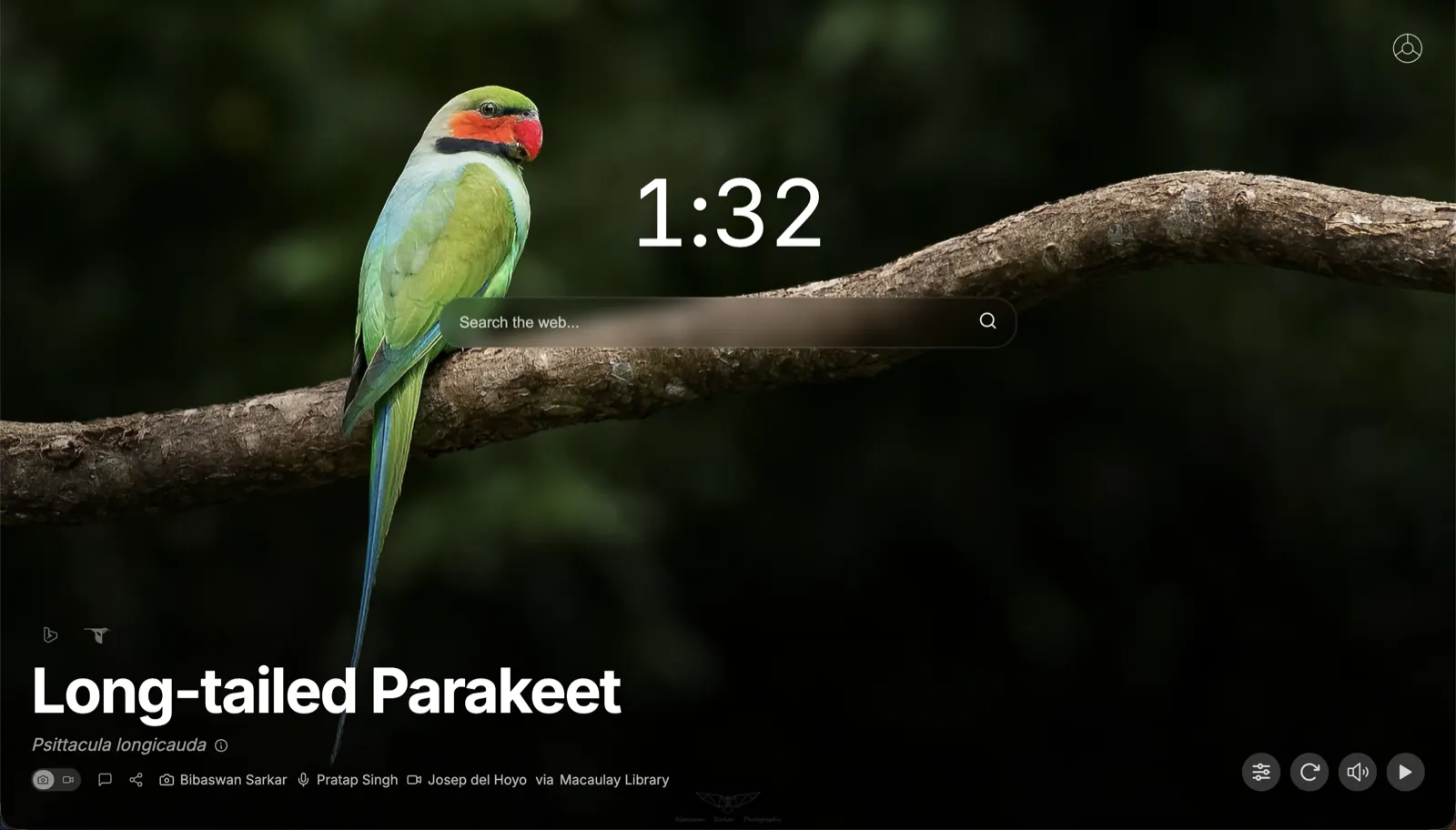
Momentum се отваря във всеки нов раздел.

Отворете още един раздел с +, натиснете ⌥⇧N за следващото или превключете от бутона на Hallway в лентата с инструменти.