Hallway
Pridėti prie Chrome

Chrome ir Edge naršyklėms

Pasirinkite, kuris naujas skirtukas atsidaro.

Chrome naudoja tik tą naujo skirtuko plėtinį, kurį įdiegėte paskutinį. Hallway palieka įdiegtus Momentum, Earth View, daily.dev ir kitus, o jūs pasirenkate, kuris atsidarys paspaudus ⌘T.

Pridėti prie Chrome Taip pat: Edge Add-ons · Paskyros nereikia

Išbandykite čia, lygiai kaip Chrome naršyklėje

  1. Spustelėkite Hallway įrankių juostoje
  2. Pasirinkite naują skirtuką sąraše
  3. Atidarykite naują skirtuką mygtuku +
Links
21° Home

9:41

Good evening, friend.

“One clear thing at a time.”

Todo

Somewhere on the coast

Seen from above

21° 9:41
My feed
devblog A practical guide to Postgres indexes 3 min read · 12 upvotes weekly Shipping a small CLI in Rust 8 min read · 49 upvotes the stack Debugging memory leaks in Node 4 min read · 86 upvotes infra notes Designing APIs people enjoy using 9 min read · 123 upvotes frontend The case for boring technology 5 min read · 160 upvotes systems WebGPU from scratch, part one 10 min read · 17 upvotes devblog Git tricks you’ll use every day 6 min read · 54 upvotes weekly Testing without mocks 11 min read · 91 upvotes the stack Edge functions, explained 7 min read · 128 upvotes infra notes Accessibility checks that catch real bugs 3 min read · 165 upvotes

9:41

21° · Clear for the rest of the day

MNCWR

9:41
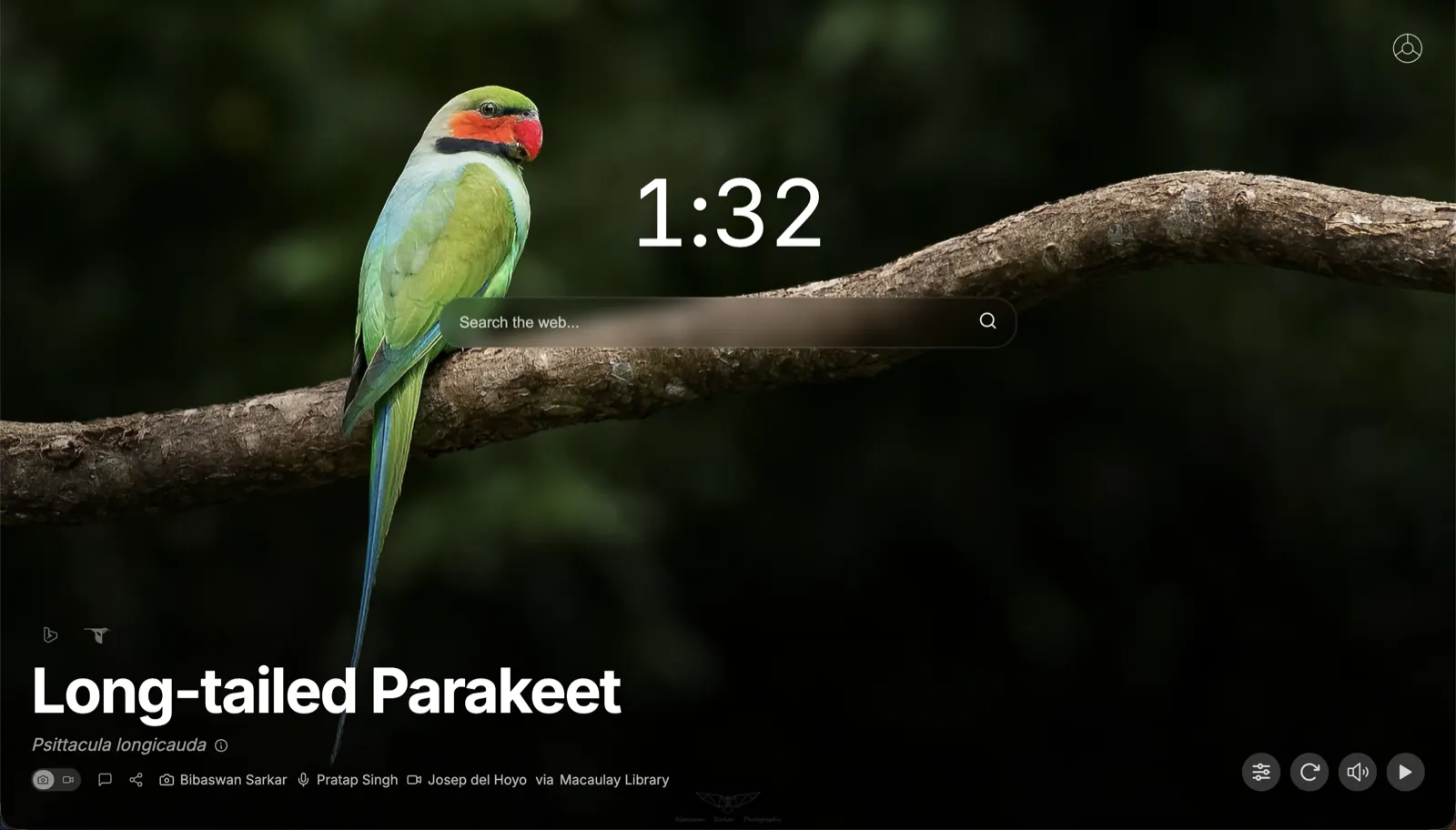
Customize Chrome
01

Laimi paskutinis įdiegtas.

Chrome atiduoda naują skirtuką tam plėtiniui, kurį įdiegėte paskutinį. Norėdami tai pakeisti, atsidarote chrome://extensions ir rankiniu būdu išjungiate kitus.

02

Hallway perjungia jungiklius už jus.

Pasirinkite duris, ir tas naujas skirtukas įsijungia. Kiti išsijungia, bet lieka įdiegti su savo nustatymais.

03

Išbandykite naujus arba grįžkite prie Chrome.

Kiekvienas jūsų įdiegtas naujo skirtuko plėtinys gauna savo duris, o grįžti prie to, ką turėjote, galite vienu spustelėjimu. Paties Chrome naujas skirtukas yra paskutinės durys.

Kaip tai veikia

Ką pakeičia vienas spustelėjimas

Pasirinktasis įsijungia, o kiti išsijungia. Daugiau niekas nesikeičia. Išbandykite: atidarykite duris.

Po paskutinio perjungimo
  • Momentum Įjungtas Išjungtas, nustatymai išlieka
  • Earth View Įjungtas Išjungtas, nustatymai išlieka
  • Infinity New Tab Įjungtas Išjungtas, nustatymai išlieka
  • daily.dev Įjungtas Išjungtas, nustatymai išlieka
  • Bonjourr Įjungtas Išjungtas, nustatymai išlieka
  • Tabliss Įjungtas Išjungtas, nustatymai išlieka
  • BirdTab Įjungtas Išjungtas, nustatymai išlieka
  • Paties Chrome naujas skirtukas Rodomas Pakeistas
  • Visi kiti plėtiniaiNeliečiami
  • Valdo jūsų organizacijaNiekada neliečiami
Atsidaro lyg būtų vienintelis
Jokio peradresavimo, jokio blyksnio. Naujas skirtukas ateina tiesiai iš plėtinio, o adreso juosta paruošta rašyti.
Perjungia maždaug per 120 ms
Nuo jūsų spustelėjimo iki naujo puslapio kitame naujame skirtuke, mūsų bandymuose.
Atkuria viską, jei perjungti nepavyksta
Viskas grįžta taip, kaip buvo, todėl niekada neliksite be naujo skirtuko.

Kai jau įdiegta

Perjunkite iš bet kurio skirtuko

Prisekite Hallway prie įrankių juostos, spustelėkite ir pasirinkite. Tai jo iššokantysis langas, ir jis veikia ir čia.

Privatumas iš esmės

Niekas nepalieka jūsų naršyklės

Hallway neturi paskyros, serverio, analitikos ar klaidų ataskaitų ir nesiunčia jokių tinklo užklausų. Jį pašalinus ištrinama viskas, ką jis laikė jūsų kompiuteryje.

  • Jokios paskyros
  • Jokio serverio
  • Jokios analitikos
Ką Chrome sako, kai jį diegiate

Pridėti „Hallway - Naujas skirtukas: perjunkite plėtinius vienu spustelėjimu“?

Leidžiama:

  • Valdyti programas, plėtinius ir temas

AtšauktiPridėti plėtinį

Kodėl Chrome įspėja

Taip Chrome įvardija leidimą įjungti ir išjungti plėtinius. Hallway jį naudoja, kad rastų jūsų naujo skirtuko plėtinius ir perjungtų tarp jų. Jis niekada nieko neįdiegia ir nepašalina, neskaito jūsų skirtukų, istorijos ar žymių.

Skaityti privatumo politiką

Klausimai

Prieš diegiant

Kitas klausimas? Pagalbos puslapyje rasite greitų sprendimų, o į el. laiškus atsako žmogus.

Su kuriais naujo skirtuko plėtiniais jis veikia?

Su bet kuriuo plėtiniu, kuris pakeičia naują skirtuką, pvz., Momentum, Earth View, Infinity New Tab, Speed Dial, daily.dev, Bonjourr, Tabliss ar jūsų pačių sukurtu. Hallway klausia Chrome, kurie tai daro, o jei Chrome negali pasakyti, klausia jūsų.

Ar prarasiu plėtinių, nuo kurių persijungiu, nustatymus?

Ne. Išjungus plėtinį, jo saugykla lieka nepaliesta, todėl grįžę rasite jo nustatymus vietoje.

Ar reikia ką nors nustatyti?

Ne. Hallway pats randa jūsų naujo skirtuko plėtinius. Jūs patvirtinate sąrašą, ir viskas.

Ar mano naujas skirtukas veiks lėčiau?

Ne. Naujas skirtukas ateina tiesiai iš jūsų pasirinkto plėtinio, be peradresavimo. Mūsų bandymuose perjungimas trunka apie 120 ms.

Chrome paklausė „Pakeisti atgal į „Google“?“ Ką spustelėti?

Spustelėkite „Palikti“. Chrome kartais to klausia, kai naujo skirtuko plėtinys perima puslapį. Po pirmojo perjungimo Hallway parodo patarimą apie tai.

Ar naujas skirtukas gali būti svetainė, pvz., Notion ar prietaisų skydelis?

Taip, su tų pačių kūrėjų Tabshift: bet kuris svetainės adresas kaip jūsų naujas skirtukas. Jis pats atsiranda Hallway sąraše, todėl jūsų puslapis gali keistis su BirdTab, Momentum ar bet kuriuo kitu. Susipažinti su Tabshift

Ar jis veikia Edge naršyklėje? O Firefox?

Chrome ir Microsoft Edge naršyklėse taip. Firefox kol kas ne: ten plėtiniai gali įjungti ir išjungti tik temas, o ne kitus plėtinius.

Įženkite į savo Hallway.

Pasilikite visus mėgstamus naujus skirtukus ir atidarykite tą, kurio norite.

Pridėti prie Chrome Taip pat: Edge Add-ons · Paskyros nereikia

Momentum atsidaro kiekviename naujame skirtuke.

Atidarykite kitą skirtuką mygtuku +, paspauskite ⌥⇧N, kad pereitumėte prie kito, arba perjunkite Hallway mygtuku įrankių juostoje.