Hallway
Dodaj v Chrome

Za Chrome in Edge

Izberite, kateri nov zavihek se odpre.

Chrome uporablja samo razširitev za nov zavihek, ki ste jo namestili zadnjo. Hallway obdrži nameščene Momentum, Earth View, daily.dev in druge ter vam pusti izbrati, katera se odpre ob ⌘T.

Dodaj v Chrome Na voljo tudi v Edge Add-ons · Račun ni potreben

Preizkusite tukaj, tako kot v Chromu

  1. Kliknite Hallway v orodni vrstici
  2. Izberite nov zavihek s seznama
  3. Odprite nov zavihek z gumbom +
Links
21° Home

9:41

Good evening, friend.

“One clear thing at a time.”

Todo

Somewhere on the coast

Seen from above

21° 9:41
My feed
devblog A practical guide to Postgres indexes 3 min read · 12 upvotes weekly Shipping a small CLI in Rust 8 min read · 49 upvotes the stack Debugging memory leaks in Node 4 min read · 86 upvotes infra notes Designing APIs people enjoy using 9 min read · 123 upvotes frontend The case for boring technology 5 min read · 160 upvotes systems WebGPU from scratch, part one 10 min read · 17 upvotes devblog Git tricks you’ll use every day 6 min read · 54 upvotes weekly Testing without mocks 11 min read · 91 upvotes the stack Edge functions, explained 7 min read · 128 upvotes infra notes Accessibility checks that catch real bugs 3 min read · 165 upvotes

9:41

21° · Clear for the rest of the day

MNCWR

9:41
Customize Chrome
01

Zmaga zadnja nameščena.

Chrome nov zavihek prepusti razširitvi, ki ste jo namestili zadnjo. Če ga želite spremeniti, odprete chrome://extensions in druge izklopite ročno.

02

Hallway preklopi stikala namesto vas.

Izberite vrata in ta nov zavihek se vklopi. Druge se izklopijo, a ostanejo nameščene s svojimi nastavitvami.

03

Preizkusite nove ali se vrnite k Chromovemu.

Vsaka razširitev za nov zavihek, ki jo namestite, dobi svoja vrata in vrnitev k prejšnji z enim klikom. Chromov lastni nov zavihek so zadnja vrata.

Kako deluje

Kaj spremeni en klik

Izbrana se vklopi, druge se izklopijo. Nič drugega se ne spremeni. Preizkusite: odprite vrata.

Po zadnjem preklopu
  • Momentum Vklopljeno Izklopljeno, nastavitve ohranjene
  • Earth View Vklopljeno Izklopljeno, nastavitve ohranjene
  • Infinity New Tab Vklopljeno Izklopljeno, nastavitve ohranjene
  • daily.dev Vklopljeno Izklopljeno, nastavitve ohranjene
  • Bonjourr Vklopljeno Izklopljeno, nastavitve ohranjene
  • Tabliss Vklopljeno Izklopljeno, nastavitve ohranjene
  • BirdTab Vklopljeno Izklopljeno, nastavitve ohranjene
  • Chromov lastni nov zavihek Prikazan Zamenjan
  • Vse druge razširitveNedotaknjene
  • Upravlja vaša organizacijaVedno nedotaknjene
Odpre se, kot da bi bila edina
Brez preusmeritve, brez utripanja. Nov zavihek pride naravnost iz razširitve, naslovna vrstica pa je pripravljena za tipkanje.
Preklopi v približno 120 ms
Od vašega klika do nove strani v naslednjem novem zavihku, v naših preizkusih.
Če preklop ne uspe, vse povrne
Vse se vrne, kot je bilo, zato nikoli ne ostanete brez novega zavihka.

Ko je nameščen

Preklopite iz katerega koli zavihka

Pripnite Hallway v orodno vrstico, ga kliknite in izberite. To je njegovo pojavno okno in deluje tudi tukaj.

Zaseben po zasnovi

Nič ne zapusti vašega brskalnika

Hallway nima računa, strežnika, analitike ali poročanja o napakah in ne pošilja nobenih omrežnih zahtev. Ko ga odstranite, se izbriše, kar je shranil v vašem računalniku.

  • Brez računa
  • Brez strežnika
  • Brez analitike
Kaj pove Chrome, ko ga namestite

Želite dodati »Hallway - Preklapljanje med razširitvami za nov zavihek«?

Lahko:

  • Upravljajte aplikacije, razširitve in teme

PrekličiDodaj razširitev

Zakaj Chrome opozarja

Tako Chrome poimenuje dovoljenje za vklapljanje in izklapljanje razširitev. Hallway ga uporablja, da najde vaše razširitve za nov zavihek in preklaplja med njimi. Nikoli ničesar ne namesti ali odstrani in ne bere vaših zavihkov, zgodovine ali zaznamkov.

Preberite pravilnik o zasebnosti

Vprašanja

Preden namestite

Kaj drugega? Na strani Podpora so hitre rešitve, na e-pošto pa odgovori človek.

S katerimi razširitvami za nov zavihek deluje?

Z vsako razširitvijo, ki zamenja nov zavihek, na primer Momentum, Earth View, Infinity New Tab, Speed Dial, daily.dev, Bonjourr, Tabliss ali s tisto, ki ste jo naredili sami. Hallway vpraša Chrome, katere to počnejo, in če Chrome tega ne ve, vpraša vas.

Ali se bodo nastavitve v tistih, s katerih preklopim, izgubile?

Ne. Izklop razširitve pusti njeno shrambo pri miru, zato so nastavitve na mestu, ko preklopite nazaj.

Ali moram kaj nastaviti?

Ne. Hallway sam najde vaše razširitve za nov zavihek. Potrdite seznam in to je vse.

Ali bo moj nov zavihek počasnejši?

Ne. Nov zavihek pride naravnost iz izbrane razširitve, brez preusmeritve. Preklop v naših preizkusih traja približno 120 ms.

Chrome je vprašal »Želite preklopiti nazaj na Google?« Kaj naj kliknem?

Kliknite »Ohrani«. Chrome to včasih vpraša, ko razširitev za nov zavihek prevzame stran. Hallway vam po prvem preklopu pokaže namig o tem.

Ali je moj nov zavihek lahko spletno mesto, na primer Notion ali nadzorna plošča?

Da, s Tabshiftom od istih ljudi: poljuben spletni naslov kot vaš nov zavihek. V Hallwayu se pojavi sam, zato se vaša stran lahko izmenjuje z BirdTabom, Momentumom ali katero koli drugo. Spoznajte Tabshift

Ali deluje v Edgeu? V Firefoxu?

V Chromu in Microsoft Edgeu da. V Firefoxu še ne: razširitvam dovoli vklapljati in izklapljati samo teme, ne drugih razširitev.

Stopite v svoj Hallway.

Obdržite vse nove zavihke, ki jih imate radi, in odprite tistega, ki ga želite.

Dodaj v Chrome Na voljo tudi v Edge Add-ons · Račun ni potreben

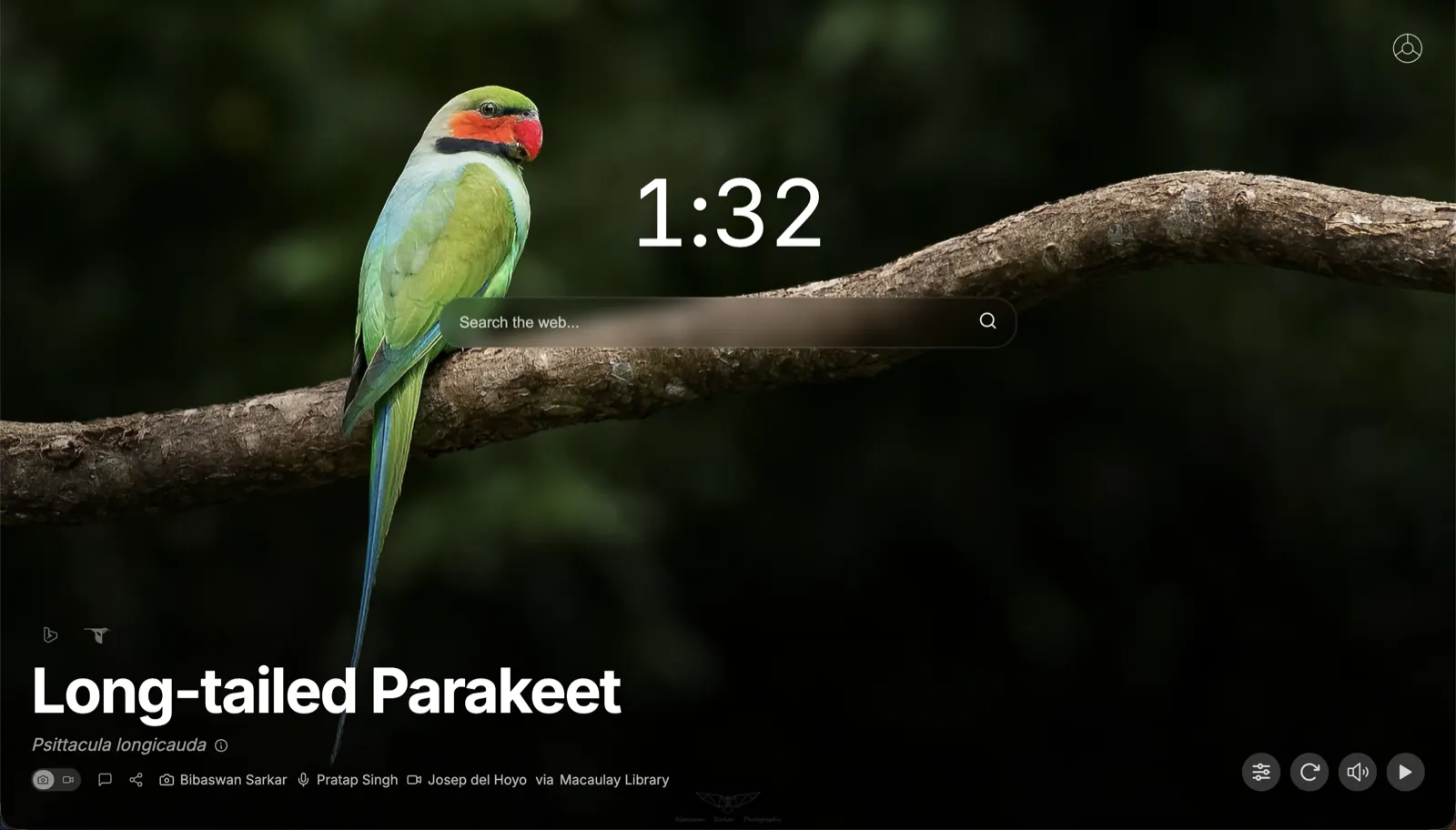
Momentum se odpre v vsakem novem zavihku.

Z + odprite nov zavihek, pritisnite ⌥⇧N za naslednjo ali preklopite z gumbom Hallway v orodni vrstici.