Hallway
Pridať do Chrome

Pre Chrome a Edge

Vyberte, aká nová karta sa otvorí.

Chrome používa len to rozšírenie novej karty, ktoré ste nainštalovali ako posledné. Hallway ponechá nainštalované Momentum, Earth View, daily.dev a ďalšie a vy si vyberiete, ktoré sa otvorí po ⌘T.

Pridať do Chrome K dispozícii aj v Edge Add-ons · Účet nie je potrebný

Vyskúšajte si to tu, rovnako ako v Chrome

  1. Kliknite na Hallway na paneli s nástrojmi
  2. Vyberte novú kartu zo zoznamu
  3. Otvorte novú kartu tlačidlom +
Links
21° Home

9:41

Good evening, friend.

“One clear thing at a time.”

Todo

Somewhere on the coast

Seen from above

21° 9:41
My feed
devblog A practical guide to Postgres indexes 3 min read · 12 upvotes weekly Shipping a small CLI in Rust 8 min read · 49 upvotes the stack Debugging memory leaks in Node 4 min read · 86 upvotes infra notes Designing APIs people enjoy using 9 min read · 123 upvotes frontend The case for boring technology 5 min read · 160 upvotes systems WebGPU from scratch, part one 10 min read · 17 upvotes devblog Git tricks you’ll use every day 6 min read · 54 upvotes weekly Testing without mocks 11 min read · 91 upvotes the stack Edge functions, explained 7 min read · 128 upvotes infra notes Accessibility checks that catch real bugs 3 min read · 165 upvotes

9:41

21° · Clear for the rest of the day

MNCWR

9:41
Customize Chrome
01

Vyhráva posledné nainštalované.

Chrome pridelí novú kartu rozšíreniu, ktoré ste nainštalovali ako posledné. Ak to chcete zmeniť, otvoríte chrome://extensions a ostatné ručne vypnete.

02

Hallway prepne vypínače za vás.

Vyberte dvere a tá nová karta sa zapne. Ostatné sa vypnú, ale zostanú nainštalované aj so svojimi nastaveniami.

03

Skúšajte nové, alebo sa vráťte k Chrome.

Každé rozšírenie novej karty, ktoré nainštalujete, dostane vlastné dvere a návrat k tomu, čo ste mali, jedným kliknutím. Vlastná nová karta Chrome sú posledné dvere.

Ako to funguje

Čo zmení jedno kliknutie

Vybrané sa zapne a ostatné sa vypnú. Nič iné sa nemení. Vyskúšajte to: otvorte dvere.

Po poslednom prepnutí
  • Momentum Zapnuté Vypnuté, nastavenia zachované
  • Earth View Zapnuté Vypnuté, nastavenia zachované
  • Infinity New Tab Zapnuté Vypnuté, nastavenia zachované
  • daily.dev Zapnuté Vypnuté, nastavenia zachované
  • Bonjourr Zapnuté Vypnuté, nastavenia zachované
  • Tabliss Zapnuté Vypnuté, nastavenia zachované
  • BirdTab Zapnuté Vypnuté, nastavenia zachované
  • Vlastná nová karta Chrome Zobrazuje sa Nahradená
  • Všetky ostatné rozšíreniaNedotknuté
  • Spravované vašou organizáciouNikdy nedotknuté
Otvorí sa, akoby bolo jediné
Bez presmerovania, bez preblikovania. Nová karta prichádza priamo z rozšírenia a panel s adresou je pripravený na písanie.
Prepne zhruba za 120 ms
Od vášho kliknutia po novú stránku na ďalšej novej karte, podľa našich testov.
Ak sa prepnutie nepodarí, vráti všetko späť
Všetko sa vráti do pôvodného stavu, takže nikdy nezostanete bez novej karty.

Po inštalácii

Prepínajte z ľubovoľnej karty

Pripnite Hallway na panel s nástrojmi, kliknite naň a vyberte. Toto je jeho vyskakovacie okno a funguje aj tu.

Súkromie od základu

Nič neopustí váš prehliadač

Hallway nemá účet, server, analytiku ani hlásenie chýb a neposiela žiadne sieťové požiadavky. Keď ho odstránite, zmaže sa všetko, čo si uložil vo vašom počítači.

  • Bez účtu
  • Bez servera
  • Bez analytiky
Čo Chrome povie pri inštalácii

Pridať rozšírenie Hallway - Prepínanie medzi rozšíreniami novej karty?

Môže:

  • Spravovať vaše aplikácie, rozšírenia a motívy

ZrušiťPridať rozšírenie

Prečo Chrome varuje

Takto Chrome opisuje povolenie zapínať a vypínať rozšírenia. Hallway ho používa, aby našiel vaše rozšírenia novej karty a prepínal medzi nimi. Nikdy nič neinštaluje ani neodstraňuje a nečíta vaše karty, históriu ani záložky.

Prečítať zásady ochrany osobných údajov

Otázky

Pred inštaláciou

Niečo iné? V podpore nájdete rýchle riešenia a na e-maily odpovedá človek.

S akými rozšíreniami novej karty funguje?

S každým rozšírením, ktoré nahrádza novú kartu, napríklad Momentum, Earth View, Infinity New Tab, Speed Dial, daily.dev, Bonjourr, Tabliss alebo s tým, ktoré ste si vytvorili sami. Hallway sa spýta prehliadača Chrome, ktoré to robia, a ak to Chrome nevie povedať, spýta sa vás.

Prídem o nastavenia v tých, z ktorých prepnem preč?

Nie. Vypnutie rozšírenia nechá jeho úložisko na pokoji, takže keď prepnete späť, nastavenia tam budú.

Musím niečo nastavovať?

Nie. Hallway nájde vaše rozšírenia novej karty sám. Potvrdíte zoznam a je to.

Bude moja nová karta pomalšia?

Nie. Nová karta prichádza priamo z vybraného rozšírenia, bez presmerovania. Prepnutie trvá podľa našich testov zhruba 120 ms.

Chrome sa spýtal „Chcete prepnúť späť na Google?“ Na čo kliknúť?

Kliknite na „Ponechať“. Chrome sa to niekedy spýta, keď rozšírenie novej karty prevezme stránku. Hallway vám o tom po prvom prepnutí ukáže tip.

Môže byť mojou novou kartou web, napríklad Notion alebo nástenka?

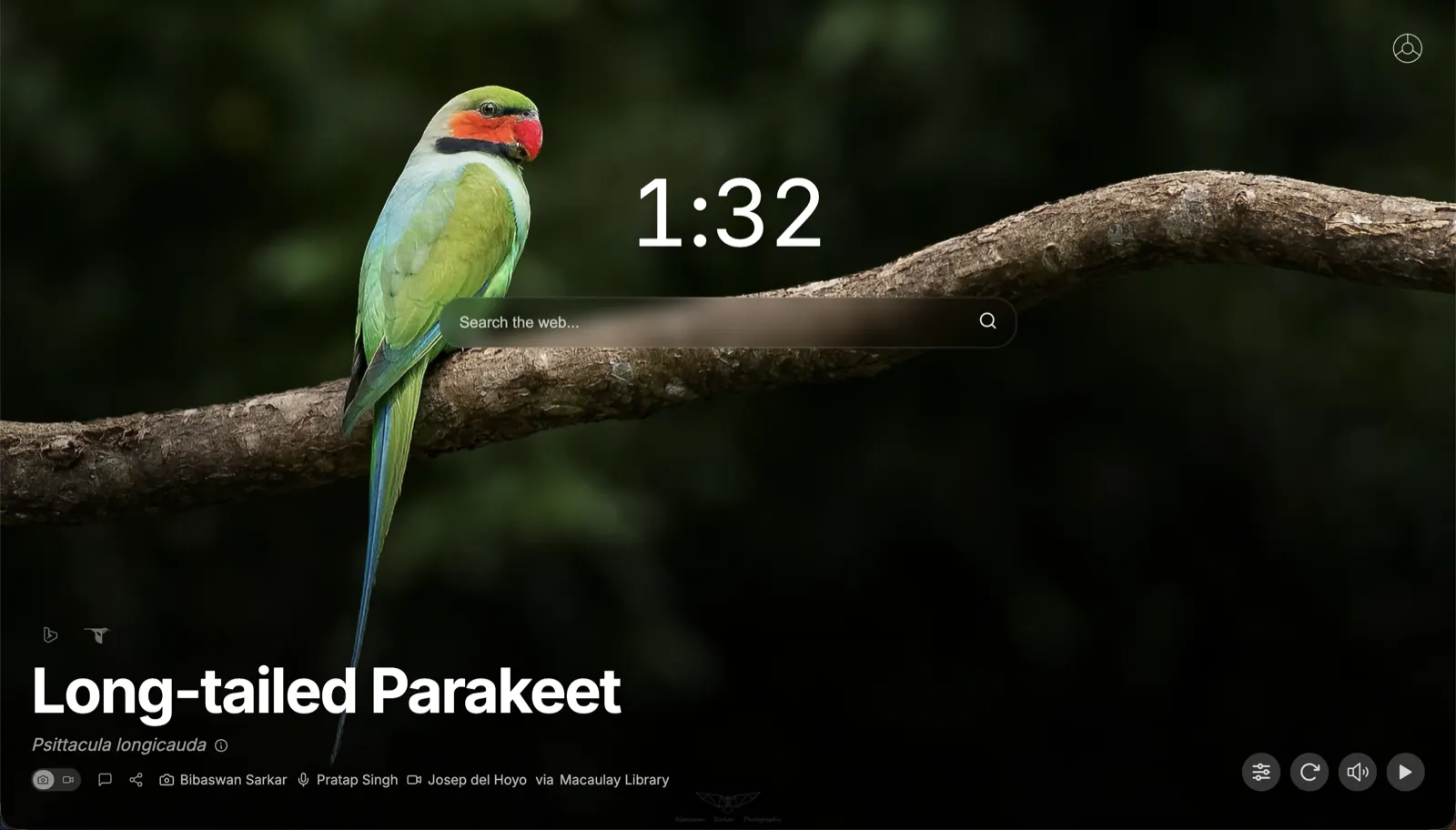
Áno, s Tabshift od rovnakých tvorcov: akákoľvek webová adresa ako vaša nová karta. V Hallway sa zobrazí sám, takže vaša stránka sa môže striedať s BirdTab, Momentum alebo čímkoľvek iným. Spoznať Tabshift

Funguje v Edge? A vo Firefoxe?

V Chrome a Microsoft Edge áno. Vo Firefoxe zatiaľ nie: rozšíreniam dovoľuje zapínať a vypínať len motívy, nie iné rozšírenia.

Vstúpte do svojho Hallway.

Nechajte si každú novú kartu, ktorú máte radi, a otvorte tú, ktorú chcete.

Pridať do Chrome K dispozícii aj v Edge Add-ons · Účet nie je potrebný

Momentum sa otvorí na každej novej karte.

Otvorte ďalšiu kartu tlačidlom +, stlačte ⌥⇧N pre ďalšie alebo prepnite tlačidlom Hallway na paneli s nástrojmi.