Hallway
Agregar a Chrome

Para Chrome y Edge

Elige qué nueva pestaña se abre.

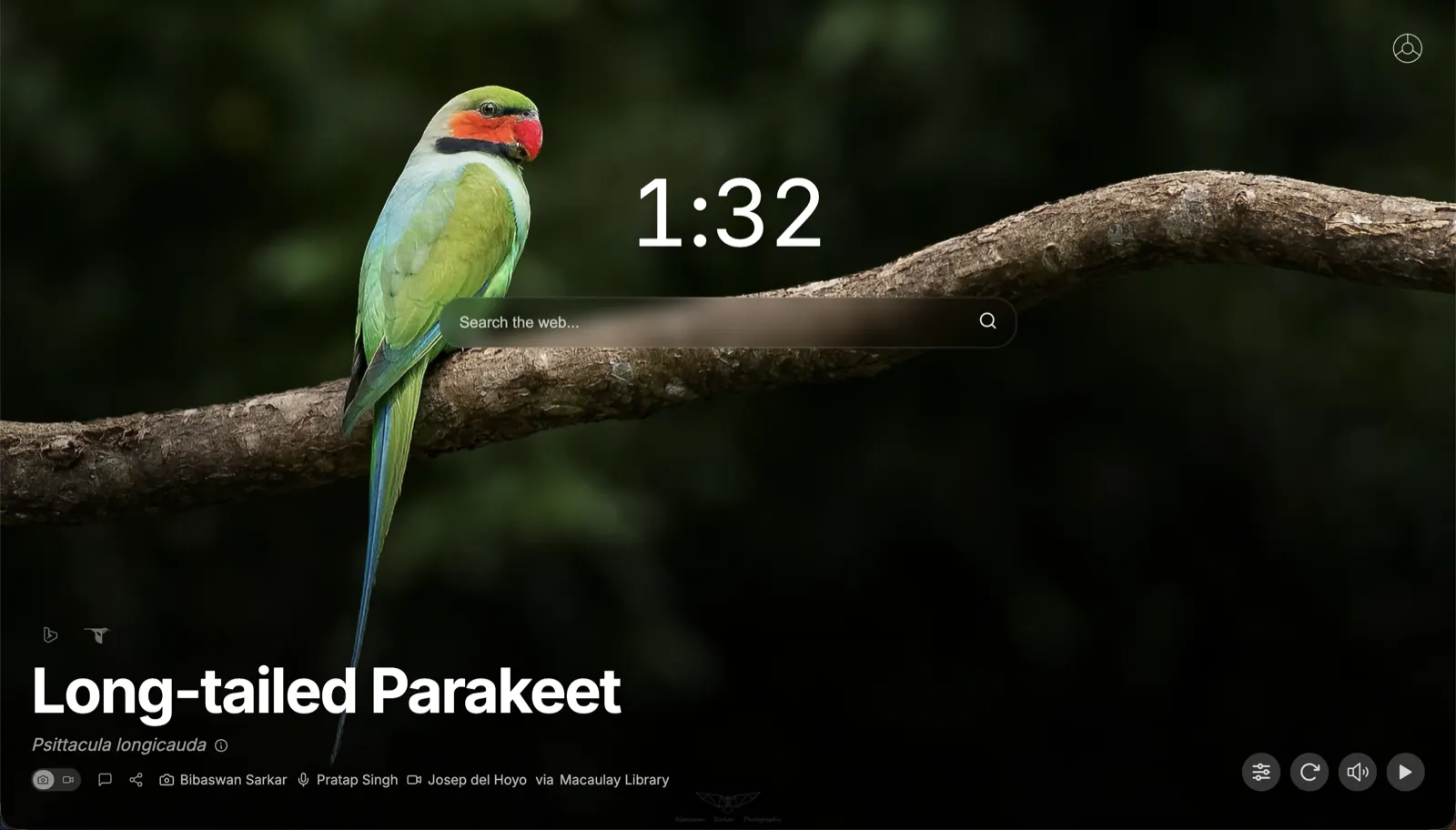
Chrome solo usa la última extensión de nueva pestaña que instalaste. Hallway mantiene instaladas Momentum, Earth View, daily.dev y las demás, y te deja elegir la que se abre con ⌘T.

Agregar a Chrome También en Edge Add-ons · No necesitas cuenta

Pruébalo aquí, igual que en Chrome

  1. Haz clic en Hallway en la barra de herramientas
  2. Elige una nueva pestaña de la lista
  3. Abre una nueva pestaña con +
Links
21° Home

9:41

Good evening, friend.

“One clear thing at a time.”

Todo

Somewhere on the coast

Seen from above

21° 9:41
My feed
devblog A practical guide to Postgres indexes 3 min read · 12 upvotes weekly Shipping a small CLI in Rust 8 min read · 49 upvotes the stack Debugging memory leaks in Node 4 min read · 86 upvotes infra notes Designing APIs people enjoy using 9 min read · 123 upvotes frontend The case for boring technology 5 min read · 160 upvotes systems WebGPU from scratch, part one 10 min read · 17 upvotes devblog Git tricks you’ll use every day 6 min read · 54 upvotes weekly Testing without mocks 11 min read · 91 upvotes the stack Edge functions, explained 7 min read · 128 upvotes infra notes Accessibility checks that catch real bugs 3 min read · 165 upvotes

9:41

21° · Clear for the rest of the day

MNCWR

9:41
Customize Chrome
01

Gana la última que instalaste.

Chrome le da la nueva pestaña a la última extensión que instalaste. Para cambiarla, tienes que abrir chrome://extensions y desactivar las demás a mano.

02

Hallway mueve los interruptores por ti.

Elige una puerta y esa nueva pestaña se activa. Las demás se desactivan, pero siguen instaladas con su configuración.

03

Prueba otras nuevas, o vuelve a la de Chrome.

Cada extensión de nueva pestaña que instalas tiene su propia puerta, con un clic para volver a lo que tenías. La nueva pestaña de Chrome es la última puerta.

Cómo funciona

Lo que cambia un clic

La que eliges se activa y las demás se desactivan. Nada más cambia. Pruébalo: abre una puerta.

Después de tu último cambio
  • Momentum Activada Desactivada, con su configuración
  • Earth View Activada Desactivada, con su configuración
  • Infinity New Tab Activada Desactivada, con su configuración
  • daily.dev Activada Desactivada, con su configuración
  • Bonjourr Activada Desactivada, con su configuración
  • Tabliss Activada Desactivada, con su configuración
  • BirdTab Activada Desactivada, con su configuración
  • La nueva pestaña de Chrome En pantalla Reemplazada
  • Todas las demás extensionesIntactas
  • Administrada por tu organizaciónNunca se toca
Se abre como si fuera la única
Sin redirecciones ni parpadeos. La nueva pestaña viene directo de la extensión, con la barra de direcciones lista para escribir.
Cambia en unos 120 ms
Desde tu clic hasta la nueva página en tu próxima nueva pestaña, en nuestras pruebas.
Deja todo como estaba si un cambio falla
Todo vuelve a quedar como antes, así que nunca te quedas sin nueva pestaña.

Una vez instalada

Cambia desde cualquier pestaña

Fija Hallway en la barra de herramientas, haz clic y elige. Esta es su ventana emergente, y aquí también funciona.

Privado por diseño

Nada sale de tu navegador

Hallway no tiene cuenta, servidor, analíticas ni informes de errores, y no hace ninguna solicitud de red. Si lo quitas, se borra lo que guardó en tu computadora.

  • Sin cuenta
  • Sin servidor
  • Sin analíticas
Lo que dice Chrome al instalarla

¿Quieres agregar “Hallway - Cambiar entre extensiones de nueva pestaña”?

Puede:

  • Administrar tus aplicaciones, extensiones y temas

CancelarAgregar extensión

Por qué te avisa Chrome

Es la forma en que Chrome describe el permiso para activar y desactivar extensiones. Hallway lo usa para encontrar tus extensiones de nueva pestaña y cambiar entre ellas. Nunca instala ni quita nada, y no lee tus pestañas, tu historial ni tus favoritos.

Lee la política de privacidad

Preguntas

Antes de instalar

¿Algo más? En Soporte hay soluciones rápidas, y una persona responde los correos.

¿Con qué extensiones de nueva pestaña funciona?

Con cualquier extensión que reemplace la nueva pestaña, como Momentum, Earth View, Infinity New Tab, Speed Dial, daily.dev, Bonjourr, Tabliss, o una que hayas creado tú. Hallway le pregunta a Chrome cuáles lo hacen, y te pregunta a ti si Chrome no lo sabe.

¿Perderé la configuración de las que dejo de usar?

No. Desactivar una extensión no toca su almacenamiento, así que su configuración sigue ahí cuando vuelves.

¿Tengo que configurar algo?

No. Hallway encuentra solo tus extensiones de nueva pestaña. Confirmas la lista y listo.

¿Mi nueva pestaña será más lenta?

No. La nueva pestaña viene directo de la extensión que elegiste, sin redirecciones. Un cambio tarda unos 120 ms en nuestras pruebas.

Chrome preguntó “¿Deseas volver a Google?”. ¿Qué hago?

Haz clic en “Conservar el cambio”. Chrome a veces pregunta cuando una extensión de nueva pestaña toma el control. Hallway te muestra un consejo sobre esto después de tu primer cambio.

¿Mi nueva pestaña puede ser un sitio web, como Notion o un panel?

Sí, con Tabshift, de las mismas personas: cualquier dirección web como tu nueva pestaña. Aparece sola en Hallway, así que tu página puede turnarse con BirdTab, Momentum o cualquier otra. Conoce Tabshift

¿Funciona en Edge? ¿Y en Firefox?

En Chrome y Microsoft Edge, sí. En Firefox, todavía no: solo deja que las extensiones activen y desactiven temas, no otras extensiones.

Entra a tu Hallway.

Quédate con todas las nuevas pestañas que te gustan y abre la que quieras.

Agregar a Chrome También en Edge Add-ons · No necesitas cuenta

Momentum se abre en cada nueva pestaña.

Abre otra pestaña con +, presiona ⌥⇧N para la siguiente, o cambia desde el botón de Hallway en la barra de herramientas.