Hallway
Dodaj u Chrome

Za Chrome i Edge

Odaberite koja se nova kartica otvara.

Chrome koristi samo proširenje nove kartice koje ste posljednje instalirali. Hallway drži Momentum, Earth View, daily.dev i ostala instalirana i daje vam da odaberete koje se otvara kad pritisnete ⌘T.

Dodaj u Chrome Dostupan i na Edge Add-ons · Račun nije potreban

Isprobajte ovdje, baš kao u Chromeu

  1. Kliknite Hallway na alatnoj traci
  2. Odaberite novu karticu s popisa
  3. Otvorite novu karticu gumbom +
Links
21° Home

9:41

Good evening, friend.

“One clear thing at a time.”

Todo

Somewhere on the coast

Seen from above

21° 9:41
My feed
devblog A practical guide to Postgres indexes 3 min read · 12 upvotes weekly Shipping a small CLI in Rust 8 min read · 49 upvotes the stack Debugging memory leaks in Node 4 min read · 86 upvotes infra notes Designing APIs people enjoy using 9 min read · 123 upvotes frontend The case for boring technology 5 min read · 160 upvotes systems WebGPU from scratch, part one 10 min read · 17 upvotes devblog Git tricks you’ll use every day 6 min read · 54 upvotes weekly Testing without mocks 11 min read · 91 upvotes the stack Edge functions, explained 7 min read · 128 upvotes infra notes Accessibility checks that catch real bugs 3 min read · 165 upvotes

9:41

21° · Clear for the rest of the day

MNCWR

9:41
Customize Chrome
01

Pobjeđuje posljednje instalirano.

Chrome daje novu karticu proširenju koje ste posljednje instalirali. Da biste to promijenili, otvarate chrome://extensions i ručno isključujete ostala.

02

Hallway umjesto vas pomiče prekidače.

Odaberite vrata i ta se nova kartica uključuje. Ostala se isključuju, ali ostaju instalirana sa svojim postavkama.

03

Isprobajte nova ili se vratite na Chromeovu.

Svako proširenje nove kartice koje instalirate dobiva svoja vrata, uz jedan klik natrag na ono što ste imali. Chromeova vlastita nova kartica posljednja su vrata.

Kako radi

Što mijenja jedan klik

Ono koje odaberete uključuje se, a ostala se isključuju. Ništa se drugo ne mijenja. Isprobajte: otvorite vrata.

Nakon vašeg posljednjeg prebacivanja
  • Momentum Uključeno Isključeno, postavke ostaju
  • Earth View Uključeno Isključeno, postavke ostaju
  • Infinity New Tab Uključeno Isključeno, postavke ostaju
  • daily.dev Uključeno Isključeno, postavke ostaju
  • Bonjourr Uključeno Isključeno, postavke ostaju
  • Tabliss Uključeno Isključeno, postavke ostaju
  • BirdTab Uključeno Isključeno, postavke ostaju
  • Chromeova vlastita nova kartica Prikazuje se Zamijenjena
  • Sva ostala proširenjaNetaknuta
  • Upravlja vaša organizacijaNikad se ne diraju
Otvara se kao da je jedino
Bez preusmjeravanja, bez treptaja. Nova kartica dolazi izravno iz proširenja, a adresna traka spremna je za tipkanje.
Prebacuje za oko 120 ms
Od vašeg klika do nove stranice na sljedećoj novoj kartici, u našim testovima.
Vraća sve ako prebacivanje ne uspije
Sve se vraća kako je bilo, pa nikad ne ostajete bez nove kartice.

Nakon instalacije

Prebacujte s bilo koje kartice

Prikvačite Hallway na alatnu traku, kliknite ga i odaberite. Ovo je njegov skočni prozor i radi i ovdje.

Privatnost od temelja

Ništa ne napušta vaš preglednik

Hallway nema račun, poslužitelj, analitiku ni izvješća o pogreškama i ne šalje nikakve mrežne zahtjeve. Kad ga uklonite, briše se sve što je spremio na vaše računalo.

  • Bez računa
  • Bez poslužitelja
  • Bez analitike
Što Chrome kaže kad ga instalirate

Dodati proširenje „Hallway - Prebacivanje između proširenja nove kartice”?

Proširenje ili aplikacija može:

  • upravljati vašim aplikacijama, proširenjima i temama

OdustaniDodaj proširenje

Zašto vas Chrome upozorava

Tako Chrome opisuje dopuštenje za uključivanje i isključivanje proširenja. Hallway ga koristi da bi pronašao vaša proširenja nove kartice i prebacivao između njih. Nikad ništa ne instalira ni ne uklanja i ne čita vaše kartice, povijest ni oznake.

Pročitajte pravila privatnosti

Pitanja

Prije instalacije

Nešto drugo? Podrška ima brza rješenja, a na e-poštu odgovara čovjek.

S kojim proširenjima nove kartice radi?

S bilo kojim proširenjem koje zamjenjuje novu karticu, poput proširenja Momentum, Earth View, Infinity New Tab, Speed Dial, daily.dev, Bonjourr, Tabliss ili onog koje ste sami izradili. Hallway pita Chrome koja to čine, a pita vas ako Chrome to ne zna.

Hoću li izgubiti postavke u proširenjima s kojih se prebacim?

Ne. Isključivanje proširenja ne dira njegovu pohranu, pa su njegove postavke tu kad se vratite.

Moram li išta postavljati?

Ne. Hallway sam pronalazi vaša proširenja nove kartice. Vi potvrdite popis i to je sve.

Hoće li nova kartica biti sporija?

Ne. Nova kartica dolazi izravno iz proširenja koje ste odabrali, bez preusmjeravanja. Prebacivanje u našim testovima traje oko 120 ms.

Chrome je pitao „Želite li se vratiti na Google?”. Što da kliknem?

Kliknite „Zadrži”. Chrome to ponekad pita nakon što proširenje nove kartice preuzme stranicu. Hallway nakon vašeg prvog prebacivanja prikazuje savjet o tome.

Može li nova kartica biti web-stranica, npr. Notion ili neka nadzorna ploča?

Da, uz Tabshift istog tima: bilo koja web-adresa kao vaša nova kartica. Sam se pojavljuje u proširenju Hallway, pa se vaša stranica može izmjenjivati s proširenjima BirdTab, Momentum ili bilo kojim drugim. Upoznajte Tabshift

Radi li u Edgeu? U Firefoxu?

U Chromeu i Microsoft Edgeu, da. U Firefoxu još ne: on proširenjima dopušta samo uključivanje i isključivanje tema, ne drugih proširenja.

Zakoračite u svoj Hallway.

Zadržite svaku novu karticu koju volite i otvorite onu koju želite.

Dodaj u Chrome Dostupan i na Edge Add-ons · Račun nije potreban

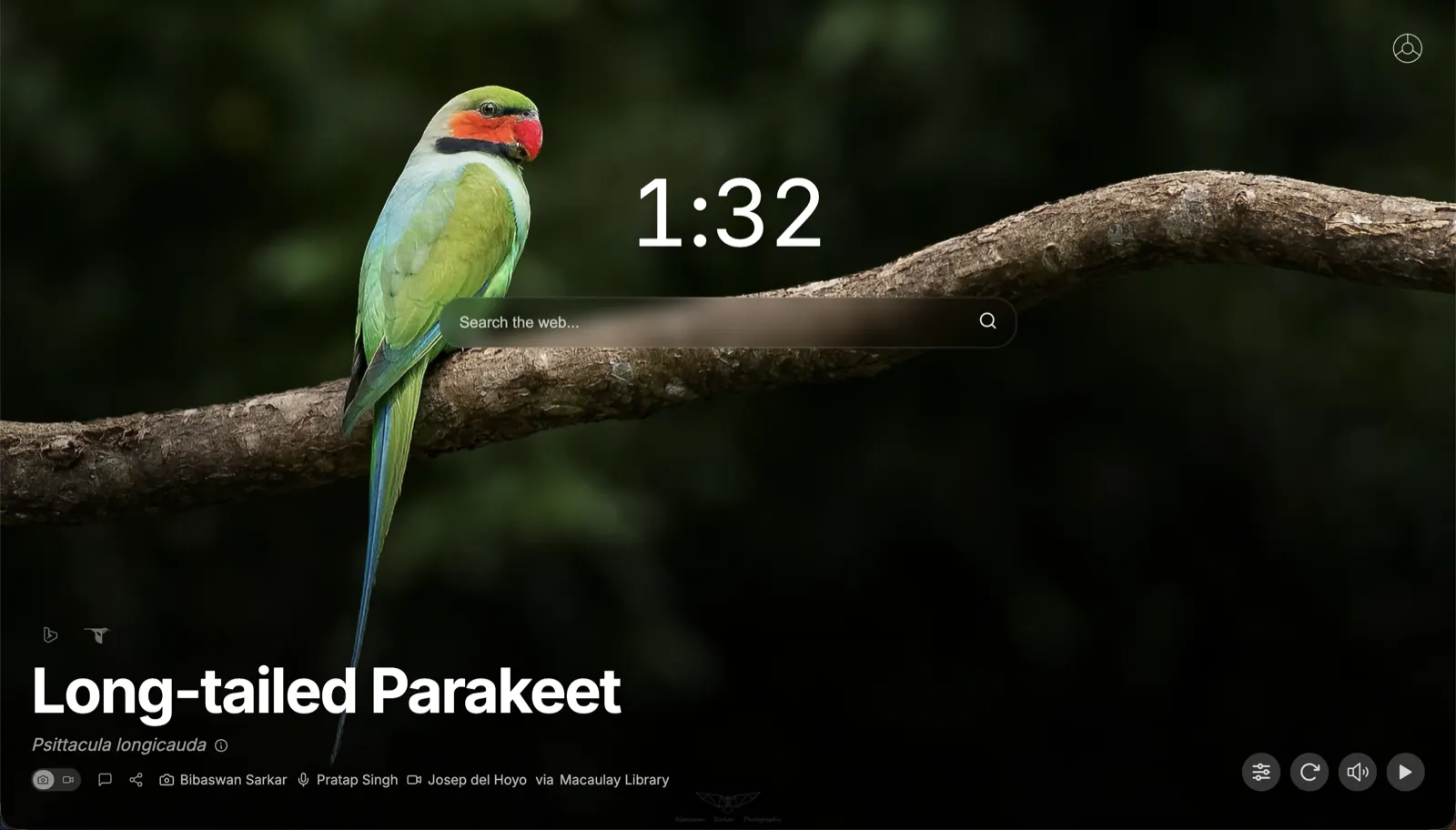
Momentum se otvara na svakoj novoj kartici.

Otvorite još jednu karticu gumbom +, pritisnite ⌥⇧N za sljedeće ili prebacite gumbom Hallway na alatnoj traci.