Hallway
Idagdag sa Chrome

Para sa Chrome at Edge

Piliin kung aling bagong tab ang bubukas.

Ang extension ng bagong tab na huli mong in-install lang ang ginagamit ng Chrome. Pinapanatiling naka-install ng Hallway ang Momentum, Earth View, daily.dev at iba pa, at ikaw ang pipili kung alin ang bubukas sa ⌘T.

Idagdag sa Chrome Nasa Edge Add-ons din · Hindi kailangan ng account

Subukan mo rito, gaya ng sa Chrome

  1. I-click ang Hallway sa toolbar
  2. Pumili ng bagong tab sa listahan
  3. Magbukas ng bagong tab gamit ang +
Links
21° Home

9:41

Good evening, friend.

“One clear thing at a time.”

Todo

Somewhere on the coast

Seen from above

21° 9:41
My feed
devblog A practical guide to Postgres indexes 3 min read · 12 upvotes weekly Shipping a small CLI in Rust 8 min read · 49 upvotes the stack Debugging memory leaks in Node 4 min read · 86 upvotes infra notes Designing APIs people enjoy using 9 min read · 123 upvotes frontend The case for boring technology 5 min read · 160 upvotes systems WebGPU from scratch, part one 10 min read · 17 upvotes devblog Git tricks you’ll use every day 6 min read · 54 upvotes weekly Testing without mocks 11 min read · 91 upvotes the stack Edge functions, explained 7 min read · 128 upvotes infra notes Accessibility checks that catch real bugs 3 min read · 165 upvotes

9:41

21° · Clear for the rest of the day

MNCWR

9:41
Customize Chrome
01

Panalo ang huling na-install.

Ibinibigay ng Chrome ang bagong tab sa extension na huli mong in-install. Para palitan ito, bubuksan mo ang chrome://extensions at isa-isang io-off ang iba.

02

Ang Hallway na ang bahala sa mga switch.

Pumili ng pinto at mao-on ang bagong tab na iyon. Mao-off ang iba, pero mananatili silang naka-install kasama ang mga setting nila.

03

Sumubok ng bago, o bumalik sa default ng Chrome.

May sariling pinto ang bawat extension ng bagong tab na i-install mo, at isang click lang pabalik sa dati mong gamit. Ang sariling bagong tab ng Chrome ang huling pinto.

Paano ito gumagana

Ano ang nababago ng isang click

Mao-on ang pinili mo at mao-off ang iba. Wala nang ibang nagbabago. Subukan mo: magbukas ng pinto.

Pagkatapos ng huli mong paglipat
  • Momentum Naka-on Naka-off, nakatabi ang mga setting
  • Earth View Naka-on Naka-off, nakatabi ang mga setting
  • Infinity New Tab Naka-on Naka-off, nakatabi ang mga setting
  • daily.dev Naka-on Naka-off, nakatabi ang mga setting
  • Bonjourr Naka-on Naka-off, nakatabi ang mga setting
  • Tabliss Naka-on Naka-off, nakatabi ang mga setting
  • BirdTab Naka-on Naka-off, nakatabi ang mga setting
  • Sariling bagong tab ng Chrome Ipinapakita Napalitan
  • Lahat ng iba pang extensionHindi ginagalaw
  • Pinamamahalaan ng organisasyon moHindi kailanman ginagalaw
Bumubukas na parang ito lang ang naroon
Walang redirect, walang kislap. Diretso mula sa extension ang bagong tab, at handa nang pagtaipan ang address bar.
Lumilipat sa mga 120 ms
Mula sa click mo hanggang sa bagong page sa susunod mong bagong tab, sa mga test namin.
Ibinabalik ang lahat kapag pumalya ang paglipat
Bumabalik ang lahat sa dati, kaya hindi ka kailanman mawawalan ng bagong tab.

Kapag naka-install na

Lumipat mula sa kahit anong tab

I-pin ang Hallway sa toolbar, i-click ito, at pumili. Ito ang popup nito, at gumagana rin ito rito.

Dinisenyo para sa privacy

Walang lumalabas sa browser mo

Walang account, walang server, walang analytics at walang error reporting ang Hallway, at wala itong ginagawang network request. Kapag inalis mo ito, mabubura ang anumang itinabi nito sa computer mo.

  • Walang account
  • Walang server
  • Walang analytics
Ang sinasabi ng Chrome kapag in-install mo ito

Idagdag ang “Hallway - Lumipat sa Pagitan ng mga Extension ng Bagong Tab (New Tab)”?

Maaari itong:

  • Pamahalaan ang iyong apps, mga extension, at tema

KanselahinIdagdag ang extension

Bakit nagbababala ang Chrome

Ganyan tinatawag ng Chrome ang pahintulot na mag-on at mag-off ng mga extension. Ginagamit ito ng Hallway para hanapin ang mga extension ng bagong tab mo at lumipat-lipat sa mga ito. Hindi ito kailanman nag-i-install o nag-aalis ng kahit ano, at hindi nito binabasa ang mga tab, history o bookmark mo.

Basahin ang patakaran sa privacy

Mga tanong

Bago ka mag-install

May iba pa? May mabilisang solusyon sa Suporta, at tao ang sumasagot sa email.

Saang mga extension ng bagong tab ito gumagana?

Sa kahit anong extension na pumapalit sa bagong tab, tulad ng Momentum, Earth View, Infinity New Tab, Speed Dial, daily.dev, Bonjourr, Tabliss, o isang ikaw mismo ang gumawa. Tinatanong ng Hallway sa Chrome kung alin ang gumagawa nito, at ikaw ang tatanungin nito kapag hindi masabi ng Chrome.

Mawawala ba ang mga setting ko sa mga extension na iniwan ko?

Hindi. Kapag in-off ang isang extension, hindi ginagalaw ang storage nito, kaya nandoon pa rin ang mga setting nito pagbalik mo.

May kailangan ba akong i-set up?

Wala. Kusang hinahanap ng Hallway ang mga extension ng bagong tab mo. Kumpirmahin mo lang ang listahan, at tapos na.

Babagal ba ang bagong tab ko?

Hindi. Diretso mula sa extension na pinili mo ang bagong tab, walang redirect. Mga 120 ms ang isang paglipat sa mga test namin.

Nagtanong ang Chrome ng “Bumalik sa Google?” Ano ang iki-click ko?

I-click ang “Panatilihin ito”. Minsan nagtatanong ang Chrome pagkatapos pumalit ang isang extension ng bagong tab. Nagpapakita ang Hallway ng tip tungkol dito pagkatapos ng una mong paglipat.

Puwede bang website ang bagong tab ko, tulad ng Notion o isang dashboard?

Oo, sa Tabshift, mula rin sa amin: kahit anong web address bilang bagong tab mo. Kusa itong lumalabas sa Hallway, kaya puwedeng makipagsalitan ang page mo sa BirdTab, Momentum o kahit anong iba. Kilalanin ang Tabshift

Gumagana ba ito sa Edge? Sa Firefox?

Sa Chrome at Microsoft Edge, oo. Sa Firefox, hindi pa: tema lang ang hinahayaan nitong i-on at i-off ng mga extension, hindi ang ibang extension.

Pumasok ka sa iyong Hallway.

Itabi ang bawat bagong tab na mahal mo, at buksan ang gusto mo.

Idagdag sa Chrome Nasa Edge Add-ons din · Hindi kailangan ng account

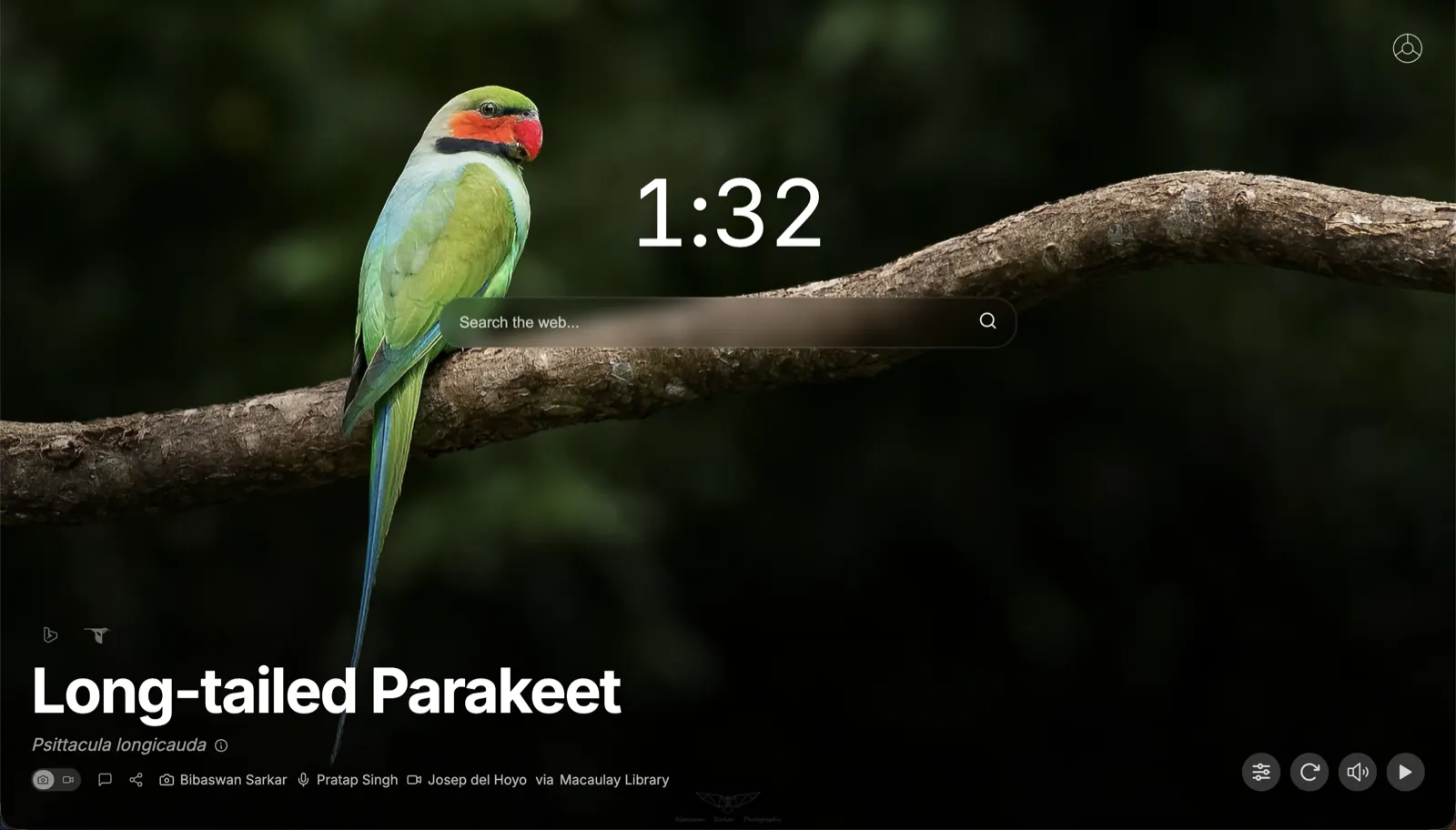
Bubukas ang Momentum sa bawat bagong tab.

Magbukas ng isa pang tab gamit ang +, pindutin ang ⌥⇧N para sa susunod, o lumipat mula sa button ng Hallway sa toolbar.