Hallway
Chrome-இல் சேர்

Chrome, Edge-க்கு

திறக்கும் புதிய தாவலைத் தேர்ந்தெடுங்கள்.

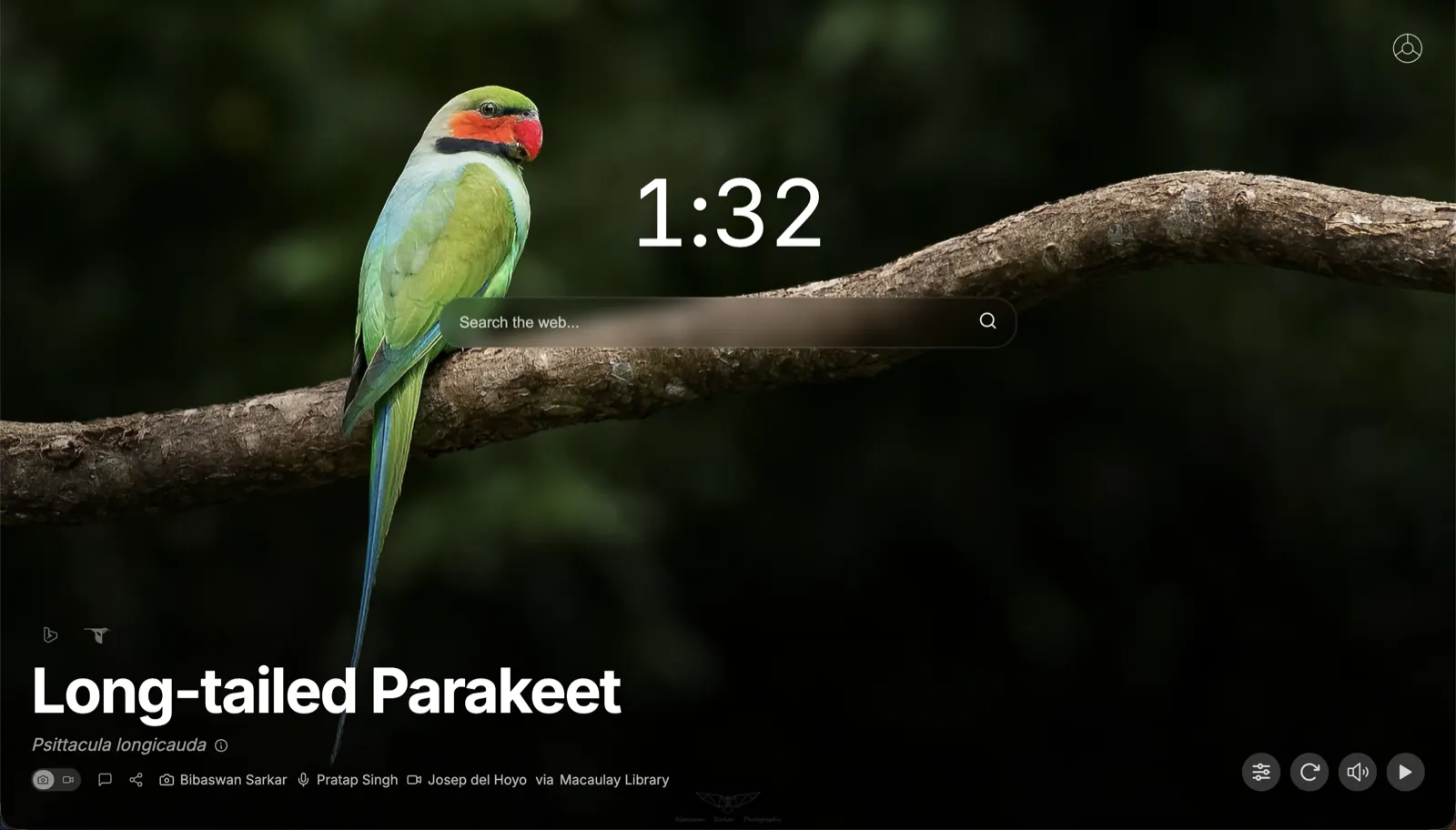
நீங்கள் கடைசியாக நிறுவிய புதிய தாவல் நீட்டிப்பை மட்டுமே Chrome பயன்படுத்துகிறது. Hallway, Momentum, Earth View, daily.dev போன்றவற்றை நிறுவியபடியே வைத்திருந்து, ⌘T அழுத்தும்போது எது திறக்க வேண்டும் என்பதை நீங்களே தேர்ந்தெடுக்க விடுகிறது.

Chrome-இல் சேர் Edge Add-ons-லும் கிடைக்கும் · கணக்கு தேவையில்லை

Chrome-இல் இருப்பது போலவே, இங்கேயே முயன்று பாருங்கள்

  1. கருவிப்பட்டியில் Hallway-ஐக் கிளிக் செய்யுங்கள்
  2. பட்டியலிலிருந்து ஒரு புதிய தாவலைத் தேர்ந்தெடுங்கள்
  3. + மூலம் புதிய தாவலைத் திறங்கள்
Links
21° Home

9:41

Good evening, friend.

“One clear thing at a time.”

Todo

Somewhere on the coast

Seen from above

21° 9:41
My feed
devblog A practical guide to Postgres indexes 3 min read · 12 upvotes weekly Shipping a small CLI in Rust 8 min read · 49 upvotes the stack Debugging memory leaks in Node 4 min read · 86 upvotes infra notes Designing APIs people enjoy using 9 min read · 123 upvotes frontend The case for boring technology 5 min read · 160 upvotes systems WebGPU from scratch, part one 10 min read · 17 upvotes devblog Git tricks you’ll use every day 6 min read · 54 upvotes weekly Testing without mocks 11 min read · 91 upvotes the stack Edge functions, explained 7 min read · 128 upvotes infra notes Accessibility checks that catch real bugs 3 min read · 165 upvotes

9:41

21° · Clear for the rest of the day

MNCWR

9:41
Customize Chrome
01

கடைசியாக நிறுவியதே வெல்லும்.

நீங்கள் கடைசியாக நிறுவிய நீட்டிப்புக்கே Chrome புதிய தாவலைத் தருகிறது. அதை மாற்ற, chrome://extensions-ஐத் திறந்து மற்றவற்றை நீங்களே ஆஃப் செய்ய வேண்டும்.

02

Hallway உங்களுக்காக சுவிட்சுகளை மாற்றுகிறது.

ஒரு கதவைத் தேர்ந்தெடுங்கள், அந்தப் புதிய தாவல் ஆன் ஆகும். மற்றவை ஆஃப் ஆகும், ஆனால் அவற்றின் அமைப்புகளுடன் நிறுவப்பட்டபடியே இருக்கும்.

03

புதியவற்றை முயலுங்கள், அல்லது Chrome-க்கே திரும்புங்கள்.

நீங்கள் நிறுவும் புதிய தாவல் நீட்டிப்புக்குத் தனிக் கதவு கிடைக்கும், முன்பு இருந்ததற்கு ஒரே கிளிக்கில் திரும்பலாம். Chrome-இன் சொந்தப் புதிய தாவல்தான் கடைசிக் கதவு.

இது எப்படி வேலை செய்கிறது

ஒரே கிளிக் எதை மாற்றுகிறது

நீங்கள் தேர்ந்தெடுத்தது ஆன் ஆகும், மற்றவை ஆஃப் ஆகும். வேறு எதுவும் மாறாது. முயன்று பாருங்கள்: ஒரு கதவைத் திறங்கள்.

உங்கள் கடைசி மாற்றத்துக்குப் பிறகு
  • Momentum ஆன் ஆஃப், அமைப்புகள் அப்படியே
  • Earth View ஆன் ஆஃப், அமைப்புகள் அப்படியே
  • Infinity New Tab ஆன் ஆஃப், அமைப்புகள் அப்படியே
  • daily.dev ஆன் ஆஃப், அமைப்புகள் அப்படியே
  • Bonjourr ஆன் ஆஃப், அமைப்புகள் அப்படியே
  • Tabliss ஆன் ஆஃப், அமைப்புகள் அப்படியே
  • BirdTab ஆன் ஆஃப், அமைப்புகள் அப்படியே
  • Chrome-இன் சொந்தப் புதிய தாவல் காட்டப்படுகிறது மாற்றப்பட்டது
  • மற்ற எல்லா நீட்டிப்புகளும்தொடப்படவில்லை
  • உங்கள் நிறுவனம் நிர்வகிப்பவைஒருபோதும் தொடப்படாது
அது ஒன்று மட்டுமே இருப்பது போலத் திறக்கும்
ரீடைரெக்ட் இல்லை, ஃபிளாஷ் இல்லை. புதிய தாவல் நேராக நீட்டிப்பிலிருந்தே வரும், முகவரிப் பட்டி தட்டச்சுக்குத் தயாராக இருக்கும்.
சுமார் 120 ms-இல் மாறும்
உங்கள் கிளிக்கிலிருந்து அடுத்த புதிய தாவலில் புதிய பக்கம் வரை, எங்கள் சோதனைகளில்.
மாற்றம் தோல்வியடைந்தால் எல்லாம் மீட்டமைக்கப்படும்
எல்லாம் முன்பு இருந்தபடியே திரும்பும், அதனால் நீங்கள் ஒருபோதும் புதிய தாவல் இல்லாமல் இருக்க மாட்டீர்கள்.

நிறுவிய பிறகு

எந்தத் தாவலிலிருந்தும் மாறுங்கள்

Hallway-ஐக் கருவிப்பட்டியில் பின் செய்து, அதைக் கிளிக் செய்து, தேர்ந்தெடுங்கள். இது அதன் பாப்-அப், இங்கேயும் வேலை செய்யும்.

வடிவமைப்பிலேயே தனிப்பட்டது

எதுவும் உங்கள் உலாவியை விட்டு வெளியேறாது

Hallway-இல் கணக்கு இல்லை, சர்வர் இல்லை, பகுப்பாய்வு இல்லை, பிழை அறிக்கை இல்லை, அது எந்த நெட்வொர்க் கோரிக்கையும் அனுப்பாது. அதை நீக்கினால், உங்கள் கணினியில் அது வைத்திருந்தவை அழிந்துவிடும்.

  • கணக்கு இல்லை
  • சர்வர் இல்லை
  • பகுப்பாய்வு இல்லை
நிறுவும்போது Chrome சொல்வது

“Hallway - புதிய தாவல் பக்க நீட்டிப்புகளுக்கு இடையே மாறுங்கள்” சேர்க்க வேண்டுமா?

பயன்பாடு அணுகக்கூடியவை:

  • உங்கள் ஆப்ஸ், நீட்டிப்புகள் மற்றும் தீம்களை நிர்வகிக்கலாம்

ரத்து செய்நீட்டிப்பைச் சேர்

Chrome ஏன் எச்சரிக்கிறது

நீட்டிப்புகளை ஆன், ஆஃப் செய்வதற்கான அனுமதியை Chrome இப்படித்தான் சொல்கிறது. உங்கள் புதிய தாவல் நீட்டிப்புகளைக் கண்டறியவும் அவற்றுக்கிடையே மாறவும் Hallway இதைப் பயன்படுத்துகிறது. இது எதையும் ஒருபோதும் நிறுவுவதோ நீக்குவதோ இல்லை, உங்கள் தாவல்கள், வரலாறு, புக்மார்க்குகளைப் படிப்பதும் இல்லை.

தனியுரிமைக் கொள்கையைப் படியுங்கள்

கேள்விகள்

நிறுவுவதற்கு முன்

வேறு ஏதேனும்? ஆதரவு பக்கத்தில் விரைவான தீர்வுகள் உள்ளன, மின்னஞ்சலுக்கு ஒரு மனிதர் பதில் அளிக்கிறார்.

எந்தப் புதிய தாவல் நீட்டிப்புகளுடன் இது வேலை செய்யும்?

புதிய தாவலின் இடத்தைப் பிடிக்கும் எந்த நீட்டிப்புடனும்: Momentum, Earth View, Infinity New Tab, Speed Dial, daily.dev, Bonjourr, Tabliss, அல்லது நீங்களே உருவாக்கிய ஒன்று. எவை அப்படிச் செய்கின்றன என்று Hallway, Chrome-இடம் கேட்கும், Chrome-ஆல் சொல்ல முடியாவிட்டால் உங்களிடம் கேட்கும்.

நான் விட்டு மாறும் நீட்டிப்புகளின் அமைப்புகள் போய்விடுமா?

இல்லை. ஒரு நீட்டிப்பை ஆஃப் செய்தால் அதன் சேமிப்பகம் தொடப்படாது, அதனால் திரும்ப மாறும்போது அதன் அமைப்புகள் அப்படியே இருக்கும்.

நான் எதையாவது அமைக்க வேண்டுமா?

இல்லை. Hallway உங்கள் புதிய தாவல் நீட்டிப்புகளைத் தானாகவே கண்டறியும். நீங்கள் பட்டியலை உறுதிசெய்தால் போதும்.

என் புதிய தாவல் மெதுவாகுமா?

இல்லை. நீங்கள் தேர்ந்தெடுத்த நீட்டிப்பிலிருந்தே புதிய தாவல் நேராக வரும், ரீடைரெக்ட் இல்லை. எங்கள் சோதனைகளில் ஒரு மாற்றத்துக்குச் சுமார் 120 ms ஆகும்.

Chrome “மீண்டும் Google என அமைக்கவா?” என்று கேட்டது. நான் எதைக் கிளிக் செய்வது?

“ரத்துசெய்ய வேண்டாம்” என்பதைக் கிளிக் செய்யுங்கள். ஒரு புதிய தாவல் நீட்டிப்பு பொறுப்பேற்ற பிறகு Chrome சில நேரங்களில் இப்படிக் கேட்கும். உங்கள் முதல் மாற்றத்துக்குப் பிறகு Hallway இதைப் பற்றி ஒரு குறிப்பைக் காட்டும்.

என் புதிய தாவல் Notion அல்லது ஒரு டாஷ்போர்டு போன்ற இணையதளமாக இருக்க முடியுமா?

ஆம், அதே குழுவின் Tabshift மூலம்: எந்த இணைய முகவரியும் உங்கள் புதிய தாவல் ஆகலாம். அது Hallway-இல் தானாகவே தோன்றும், அதனால் உங்கள் பக்கம் BirdTab, Momentum அல்லது வேறு எதனுடனும் மாறி மாறி வரலாம். Tabshift-ஐப் பாருங்கள்

இது Edge-இல் வேலை செய்யுமா? Firefox-இல்?

Chrome, Microsoft Edge-இல் ஆம். Firefox-இல் இன்னும் இல்லை: அங்கு நீட்டிப்புகள் தீம்களை மட்டுமே ஆன், ஆஃப் செய்ய முடியும், மற்ற நீட்டிப்புகளை அல்ல.

உங்கள் Hallway-க்குள் வாருங்கள்.

உங்களுக்குப் பிடித்த எல்லாப் புதிய தாவல்களையும் வைத்திருங்கள், வேண்டியதைத் திறங்கள்.

Chrome-இல் சேர் Edge Add-ons-லும் கிடைக்கும் · கணக்கு தேவையில்லை

ஒவ்வொரு புதிய தாவலிலும் Momentum திறக்கும்.

+ மூலம் இன்னொரு தாவலைத் திறங்கள், அடுத்ததற்கு ⌥⇧N அழுத்துங்கள், அல்லது கருவிப்பட்டியில் உள்ள Hallway பட்டனிலிருந்து மாறுங்கள்.