Hallway
Chrome-ലേക്ക് ചേർക്കുക

Chrome-നും Edge-നും

തുറക്കേണ്ട പുതിയ ടാബ് തിരഞ്ഞെടുക്കൂ.

നിങ്ങൾ ഏറ്റവും ഒടുവിൽ ഇൻസ്റ്റാൾ ചെയ്ത പുതിയ ടാബ് വിപുലീകരണം മാത്രമേ Chrome ഉപയോഗിക്കൂ. Momentum, Earth View, daily.dev തുടങ്ങിയവയെല്ലാം Hallway ഇൻസ്റ്റാൾ ചെയ്തുതന്നെ നിലനിർത്തുന്നു, ⌘T അമർത്തുമ്പോൾ ഏത് തുറക്കണമെന്ന് നിങ്ങൾക്ക് തിരഞ്ഞെടുക്കാം.

Chrome-ലേക്ക് ചേർക്കുക Edge Add-ons-ലും ലഭ്യം · അക്കൗണ്ട് ആവശ്യമില്ല

ഇവിടെത്തന്നെ പരീക്ഷിക്കൂ, Chrome-ൽ എന്നപോലെ

  1. ടൂൾബാറിലെ Hallway-യിൽ ക്ലിക്ക് ചെയ്യുക
  2. ലിസ്റ്റിൽ നിന്ന് ഒരു പുതിയ ടാബ് തിരഞ്ഞെടുക്കുക
  3. + ഉപയോഗിച്ച് പുതിയ ടാബ് തുറക്കുക
Links
21° Home

9:41

Good evening, friend.

“One clear thing at a time.”

Todo

Somewhere on the coast

Seen from above

21° 9:41
My feed
devblog A practical guide to Postgres indexes 3 min read · 12 upvotes weekly Shipping a small CLI in Rust 8 min read · 49 upvotes the stack Debugging memory leaks in Node 4 min read · 86 upvotes infra notes Designing APIs people enjoy using 9 min read · 123 upvotes frontend The case for boring technology 5 min read · 160 upvotes systems WebGPU from scratch, part one 10 min read · 17 upvotes devblog Git tricks you’ll use every day 6 min read · 54 upvotes weekly Testing without mocks 11 min read · 91 upvotes the stack Edge functions, explained 7 min read · 128 upvotes infra notes Accessibility checks that catch real bugs 3 min read · 165 upvotes

9:41

21° · Clear for the rest of the day

MNCWR

9:41
Customize Chrome
01

ഒടുവിൽ ഇൻസ്റ്റാൾ ചെയ്തത് ജയിക്കും.

നിങ്ങൾ ഏറ്റവും ഒടുവിൽ ഇൻസ്റ്റാൾ ചെയ്ത വിപുലീകരണത്തിനാണ് Chrome പുതിയ ടാബ് നൽകുന്നത്. അത് മാറ്റാൻ chrome://extensions തുറന്ന് മറ്റുള്ളവ ഓരോന്നായി ഓഫാക്കണം.

02

സ്വിച്ചുകൾ Hallway മാറ്റിക്കോളും.

ഒരു വാതിൽ തിരഞ്ഞെടുക്കൂ, ആ പുതിയ ടാബ് ഓണാകും. മറ്റുള്ളവ ഓഫാകും, പക്ഷേ അവയുടെ ക്രമീകരണങ്ങളോടെ ഇൻസ്റ്റാൾ ചെയ്തുതന്നെ ഇരിക്കും.

03

പുതിയവ പരീക്ഷിക്കൂ, അല്ലെങ്കിൽ Chrome-ന്റേതിലേക്ക് മടങ്ങൂ.

നിങ്ങൾ ഇൻസ്റ്റാൾ ചെയ്യുന്ന ഓരോ പുതിയ ടാബ് വിപുലീകരണത്തിനും സ്വന്തം വാതിൽ കിട്ടും, പഴയതിലേക്ക് മടങ്ങാൻ ഒറ്റ ക്ലിക്കും. Chrome-ന്റെ സ്വന്തം പുതിയ ടാബാണ് അവസാനത്തെ വാതിൽ.

എങ്ങനെ പ്രവർത്തിക്കുന്നു

ഒറ്റ ക്ലിക്ക് എന്ത് മാറ്റുന്നു

നിങ്ങൾ തിരഞ്ഞെടുത്തത് ഓണാകും, മറ്റുള്ളവ ഓഫാകും. വേറൊന്നും മാറില്ല. പരീക്ഷിക്കൂ: ഒരു വാതിൽ തുറക്കൂ.

അവസാനത്തെ മാറ്റത്തിന് ശേഷം
  • Momentum ഓൺ ഓഫ്, ക്രമീകരണങ്ങൾ നിലനിർത്തി
  • Earth View ഓൺ ഓഫ്, ക്രമീകരണങ്ങൾ നിലനിർത്തി
  • Infinity New Tab ഓൺ ഓഫ്, ക്രമീകരണങ്ങൾ നിലനിർത്തി
  • daily.dev ഓൺ ഓഫ്, ക്രമീകരണങ്ങൾ നിലനിർത്തി
  • Bonjourr ഓൺ ഓഫ്, ക്രമീകരണങ്ങൾ നിലനിർത്തി
  • Tabliss ഓൺ ഓഫ്, ക്രമീകരണങ്ങൾ നിലനിർത്തി
  • BirdTab ഓൺ ഓഫ്, ക്രമീകരണങ്ങൾ നിലനിർത്തി
  • Chrome-ന്റെ സ്വന്തം പുതിയ ടാബ് കാണിക്കുന്നു മാറ്റിസ്ഥാപിച്ചു
  • മറ്റെല്ലാ വിപുലീകരണങ്ങളുംതൊടുന്നില്ല
  • നിങ്ങളുടെ സ്ഥാപനം നിയന്ത്രിക്കുന്നവഒരിക്കലും തൊടില്ല
അതൊന്നു മാത്രമുള്ളതുപോലെ തുറക്കും
റീഡയറക്ടില്ല, ഫ്ലാഷില്ല. പുതിയ ടാബ് നേരിട്ട് വിപുലീകരണത്തിൽ നിന്ന് വരുന്നു, വിലാസ ബാർ ടൈപ്പ് ചെയ്യാൻ തയ്യാറായിരിക്കും.
ഏകദേശം 120 ms-ൽ മാറും
നിങ്ങളുടെ ക്ലിക്ക് മുതൽ അടുത്ത പുതിയ ടാബിൽ പുതിയ പേജ് വരെ, ഞങ്ങളുടെ പരിശോധനകളിൽ.
മാറ്റം പരാജയപ്പെട്ടാൽ എല്ലാം പഴയപടിയാക്കും
എല്ലാം പഴയതുപോലെയാകും, അതിനാൽ ഒരിക്കലും പുതിയ ടാബില്ലാതെ ആകില്ല.

ഇൻസ്റ്റാൾ ചെയ്തുകഴിഞ്ഞാൽ

ഏത് ടാബിൽ നിന്നും മാറാം

Hallway ടൂൾബാറിൽ പിൻ ചെയ്യൂ, ക്ലിക്ക് ചെയ്ത് തിരഞ്ഞെടുക്കൂ. ഇതാണ് അതിന്റെ പോപ്പ്അപ്പ്, ഇവിടെയും ഇത് പ്രവർത്തിക്കും.

രൂപകൽപ്പനയിൽത്തന്നെ സ്വകാര്യം

ഒന്നും നിങ്ങളുടെ ബ്രൗസർ വിട്ടുപോകില്ല

Hallway-ക്ക് അക്കൗണ്ടോ സെർവറോ അനലിറ്റിക്സോ എറർ റിപ്പോർട്ടിംഗോ ഇല്ല, ഇത് ഒരു നെറ്റ്‌വർക്ക് അഭ്യർത്ഥനയും നടത്തുന്നില്ല. ഇത് നീക്കം ചെയ്യുമ്പോൾ, ഇത് നിങ്ങളുടെ കമ്പ്യൂട്ടറിൽ സൂക്ഷിച്ചതെല്ലാം മായും.

  • അക്കൗണ്ടില്ല
  • സെർവറില്ല
  • അനലിറ്റിക്സില്ല
ഇൻസ്റ്റാൾ ചെയ്യുമ്പോൾ Chrome പറയുന്നത്

“Hallway - പുതിയ ടാബ് പേജ് വിപുലീകരണങ്ങൾക്കിടയിൽ മാറൂ” ചേർക്കണോ?

ഇതിന് ആക്‌സസ്സുചെയ്യാൻ കഴിയുന്നത്:

  • നിങ്ങളുടെ അപ്ലിക്കേഷനുകൾ, വിപുലീകരണങ്ങൾ, തീമുകൾ എന്നിവ നിയന്ത്രിക്കുക

റദ്ദാക്കൂവിപുലീകരണം ചേർക്കുക

Chrome മുന്നറിയിപ്പ് നൽകുന്നത് എന്തിന്

വിപുലീകരണങ്ങൾ ഓണാക്കാനും ഓഫാക്കാനുമുള്ള അനുമതിയെ Chrome വിശേഷിപ്പിക്കുന്നത് ഇങ്ങനെയാണ്. നിങ്ങളുടെ പുതിയ ടാബ് വിപുലീകരണങ്ങൾ കണ്ടെത്താനും അവയ്ക്കിടയിൽ മാറാനും Hallway ഇത് ഉപയോഗിക്കുന്നു. ഇത് ഒരിക്കലും ഒന്നും ഇൻസ്റ്റാൾ ചെയ്യുകയോ നീക്കം ചെയ്യുകയോ ഇല്ല, നിങ്ങളുടെ ടാബുകളോ ചരിത്രമോ ബുക്ക്‌മാർക്കുകളോ വായിക്കുകയുമില്ല.

സ്വകാര്യതാ നയം വായിക്കുക

ചോദ്യങ്ങൾ

ഇൻസ്റ്റാൾ ചെയ്യും മുമ്പ്

മറ്റെന്തെങ്കിലും? സഹായം പേജിൽ പെട്ടെന്നുള്ള പരിഹാരങ്ങളുണ്ട്, ഇമെയിലിന് മറുപടി നൽകുന്നത് ഒരു മനുഷ്യനാണ്.

ഏതൊക്കെ പുതിയ ടാബ് വിപുലീകരണങ്ങൾക്കൊപ്പം ഇത് പ്രവർത്തിക്കും?

പുതിയ ടാബിന്റെ സ്ഥാനം എടുക്കുന്ന ഏത് വിപുലീകരണത്തിനൊപ്പവും: Momentum, Earth View, Infinity New Tab, Speed Dial, daily.dev, Bonjourr, Tabliss, അല്ലെങ്കിൽ നിങ്ങൾ സ്വയം നിർമ്മിച്ചത്. ഏതൊക്കെയാണ് അങ്ങനെ ചെയ്യുന്നതെന്ന് Hallway Chrome-നോട് ചോദിക്കും, Chrome-ന് പറയാനാകുന്നില്ലെങ്കിൽ നിങ്ങളോട് ചോദിക്കും.

മാറിപ്പോരുന്നവയിലെ എന്റെ ക്രമീകരണങ്ങൾ നഷ്ടപ്പെടുമോ?

ഇല്ല. ഒരു വിപുലീകരണം ഓഫാക്കുമ്പോൾ അതിന്റെ സ്റ്റോറേജ് തൊടുന്നില്ല, അതിനാൽ തിരികെ മാറുമ്പോൾ ക്രമീകരണങ്ങൾ അവിടെത്തന്നെയുണ്ടാകും.

എന്തെങ്കിലും സജ്ജീകരിക്കേണ്ടതുണ്ടോ?

ഇല്ല. Hallway നിങ്ങളുടെ പുതിയ ടാബ് വിപുലീകരണങ്ങൾ സ്വയം കണ്ടെത്തും. നിങ്ങൾ ലിസ്റ്റ് സ്ഥിരീകരിച്ചാൽ മതി.

എന്റെ പുതിയ ടാബ് വേഗം കുറയുമോ?

ഇല്ല. നിങ്ങൾ തിരഞ്ഞെടുത്ത വിപുലീകരണത്തിൽ നിന്ന് നേരിട്ട്, റീഡയറക്ടില്ലാതെയാണ് പുതിയ ടാബ് വരുന്നത്. ഞങ്ങളുടെ പരിശോധനകളിൽ ഒരു മാറ്റത്തിന് ഏകദേശം 120 ms എടുക്കും.

Chrome “തിരികെ Google-ലേക്ക് മാറ്റണോ?” എന്ന് ചോദിച്ചു. എന്ത് ക്ലിക്ക് ചെയ്യണം?

“നിലനിർത്തുക” ക്ലിക്ക് ചെയ്യുക. ഒരു പുതിയ ടാബ് വിപുലീകരണം ചുമതലയേൽക്കുമ്പോൾ Chrome ചിലപ്പോൾ ഇത് ചോദിക്കും. നിങ്ങളുടെ ആദ്യ മാറ്റത്തിന് ശേഷം Hallway ഇതിനെക്കുറിച്ച് ഒരു നുറുങ്ങ് കാണിക്കും.

Notion അല്ലെങ്കിൽ ഒരു ഡാഷ്‌ബോർഡ് പോലെ ഒരു വെബ്സൈറ്റ് എന്റെ പുതിയ ടാബ് ആക്കാമോ?

ആകാം, ഇതേ ആളുകളുടെ Tabshift ഉപയോഗിച്ച്: ഏത് വെബ് വിലാസവും നിങ്ങളുടെ പുതിയ ടാബായി. ഇത് Hallway-യിൽ സ്വയം പ്രത്യക്ഷപ്പെടും, അതിനാൽ നിങ്ങളുടെ പേജിന് BirdTab, Momentum, അല്ലെങ്കിൽ മറ്റേതിനൊപ്പവും ഊഴമിട്ട് വരാം. Tabshift പരിചയപ്പെടൂ

Edge-ൽ പ്രവർത്തിക്കുമോ? Firefox-ൽ?

Chrome-ലും Microsoft Edge-ലും പ്രവർത്തിക്കും. Firefox-ൽ ഇതുവരെ ഇല്ല: അത് വിപുലീകരണങ്ങളെ തീമുകൾ മാത്രമേ ഓണാക്കാനും ഓഫാക്കാനും അനുവദിക്കൂ, മറ്റ് വിപുലീകരണങ്ങളെയല്ല.

Hallway-യിലേക്ക് കടന്നുവരൂ.

ഇഷ്ടമുള്ള എല്ലാ പുതിയ ടാബുകളും നിലനിർത്തൂ, വേണ്ടത് തുറക്കൂ.

Chrome-ലേക്ക് ചേർക്കുക Edge Add-ons-ലും ലഭ്യം · അക്കൗണ്ട് ആവശ്യമില്ല

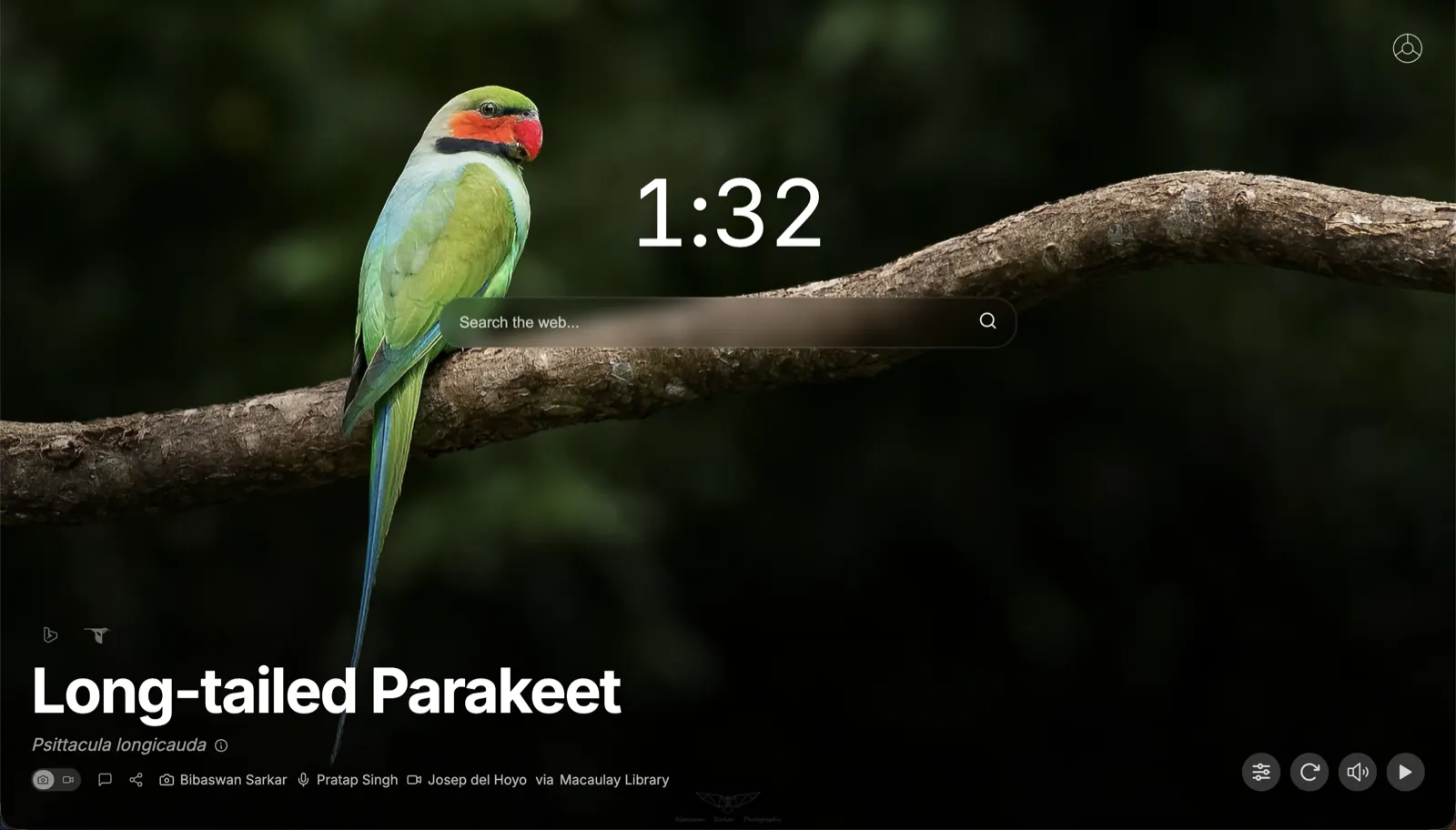
Momentum എല്ലാ പുതിയ ടാബിലും തുറക്കും.

+ ഉപയോഗിച്ച് മറ്റൊരു ടാബ് തുറക്കൂ, അടുത്തതിന് ⌥⇧N അമർത്തൂ, അല്ലെങ്കിൽ ടൂൾബാറിലെ Hallway ബട്ടണിൽ നിന്ന് മാറൂ.