Hallway
Chromeకు జోడించండి

Chrome, Edge కోసం

ఏ కొత్త ట్యాబ్ తెరుచుకోవాలో ఎంచుకోండి.

మీరు చివరిగా ఇన్‌స్టాల్ చేసిన కొత్త ట్యాబ్ ఎక్స్‌టెన్షన్‌నే Chrome వాడుతుంది. Hallway, Momentum, Earth View, daily.dev, మిగతావాటిని ఇన్‌స్టాల్ చేసే ఉంచి, ⌘T నొక్కినప్పుడు ఏది తెరుచుకోవాలో మీరే ఎంచుకోనిస్తుంది.

Chromeకు జోడించండి Edge Add-onsలో కూడా ఉంది · ఖాతా అవసరం లేదు

ఇక్కడే ప్రయత్నించండి, అచ్చం Chromeలో లాగే

  1. టూల్‌బార్‌లో Hallwayను క్లిక్ చేయండి
  2. లిస్ట్ నుంచి ఒక కొత్త ట్యాబ్ ఎంచుకోండి
  3. + తో కొత్త ట్యాబ్ తెరవండి
Links
21° Home

9:41

Good evening, friend.

“One clear thing at a time.”

Todo

Somewhere on the coast

Seen from above

21° 9:41
My feed
devblog A practical guide to Postgres indexes 3 min read · 12 upvotes weekly Shipping a small CLI in Rust 8 min read · 49 upvotes the stack Debugging memory leaks in Node 4 min read · 86 upvotes infra notes Designing APIs people enjoy using 9 min read · 123 upvotes frontend The case for boring technology 5 min read · 160 upvotes systems WebGPU from scratch, part one 10 min read · 17 upvotes devblog Git tricks you’ll use every day 6 min read · 54 upvotes weekly Testing without mocks 11 min read · 91 upvotes the stack Edge functions, explained 7 min read · 128 upvotes infra notes Accessibility checks that catch real bugs 3 min read · 165 upvotes

9:41

21° · Clear for the rest of the day

MNCWR

9:41
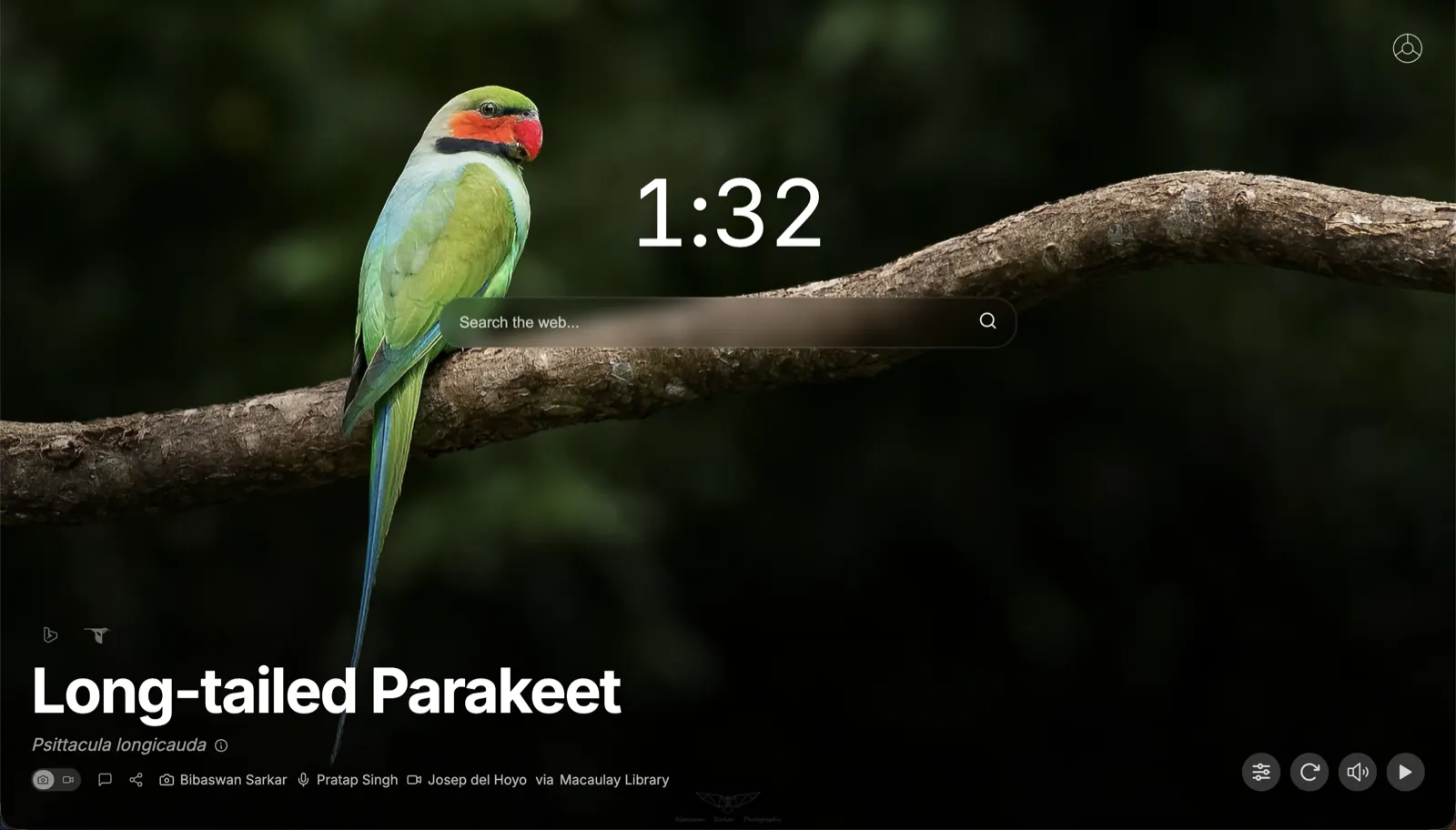
Customize Chrome
01

చివరిగా ఇన్‌స్టాల్ చేసినదే గెలుస్తుంది.

మీరు చివరిగా ఇన్‌స్టాల్ చేసిన ఎక్స్‌టెన్షన్‌కే Chrome కొత్త ట్యాబ్‌ను ఇస్తుంది. దాన్ని మార్చాలంటే, chrome://extensions తెరిచి మిగతావాటిని మీరే ఆఫ్ చేయాలి.

02

Hallway మీ కోసం స్విచ్‌లు మారుస్తుంది.

ఒక తలుపు ఎంచుకోండి, ఆ కొత్త ట్యాబ్ ఆన్ అవుతుంది. మిగతావి ఆఫ్ అవుతాయి, కానీ వాటి సెట్టింగ్‌లతో ఇన్‌స్టాల్ అయ్యే ఉంటాయి.

03

కొత్తవి ప్రయత్నించండి, లేదా Chromeకే తిరిగి వెళ్లండి.

మీరు ఇన్‌స్టాల్ చేసే ప్రతి కొత్త ట్యాబ్ ఎక్స్‌టెన్షన్‌కు దాని సొంత తలుపు వస్తుంది, ఇంతకు ముందు ఉన్నదానికి ఒక్క క్లిక్‌తో తిరిగి వెళ్లొచ్చు. Chrome సొంత కొత్త ట్యాబ్ చివరి తలుపు.

ఇది ఎలా పని చేస్తుంది

ఒక్క క్లిక్ ఏం మారుస్తుంది

మీరు ఎంచుకున్నది ఆన్ అవుతుంది, మిగతావి ఆఫ్ అవుతాయి. ఇంకేమీ మారదు. ప్రయత్నించండి: ఒక తలుపు తెరవండి.

మీ చివరి మార్పు తర్వాత
  • Momentum ఆన్ ఆఫ్, సెట్టింగ్‌లు అలాగే
  • Earth View ఆన్ ఆఫ్, సెట్టింగ్‌లు అలాగే
  • Infinity New Tab ఆన్ ఆఫ్, సెట్టింగ్‌లు అలాగే
  • daily.dev ఆన్ ఆఫ్, సెట్టింగ్‌లు అలాగే
  • Bonjourr ఆన్ ఆఫ్, సెట్టింగ్‌లు అలాగే
  • Tabliss ఆన్ ఆఫ్, సెట్టింగ్‌లు అలాగే
  • BirdTab ఆన్ ఆఫ్, సెట్టింగ్‌లు అలాగే
  • Chrome సొంత కొత్త ట్యాబ్ కనిపిస్తోంది భర్తీ అయింది
  • మిగతా అన్ని ఎక్స్‌టెన్షన్‌లుతాకలేదు
  • మీ సంస్థ నిర్వహించేవిఎప్పుడూ తాకదు
అదొక్కటే ఉన్నట్టు తెరుచుకుంటుంది
రీడైరెక్ట్ లేదు, ఫ్లాష్ లేదు. కొత్త ట్యాబ్ నేరుగా ఎక్స్‌టెన్షన్ నుంచే వస్తుంది, అడ్రస్ బార్ టైప్ చేయడానికి సిద్ధంగా ఉంటుంది.
సుమారు 120 msలో మారుతుంది
మీ క్లిక్ నుంచి మీ తర్వాతి కొత్త ట్యాబ్‌లో కొత్త పేజీ వరకు, మా పరీక్షల్లో.
మార్పు విఫలమైతే అంతా వెనక్కి పెడుతుంది
అంతా మునుపటిలాగే అవుతుంది, కాబట్టి మీరు ఎప్పుడూ కొత్త ట్యాబ్ లేకుండా ఉండిపోరు.

ఇన్‌స్టాల్ చేశాక

ఏ ట్యాబ్ నుంచైనా మారండి

Hallwayను టూల్‌బార్‌కు పిన్ చేసి, దాన్ని క్లిక్ చేసి, ఎంచుకోండి. ఇది దాని పాప్-అప్, ఇక్కడ కూడా పని చేస్తుంది.

డిజైన్‌తోనే ప్రైవేట్

ఏదీ మీ బ్రౌజర్ దాటి వెళ్లదు

Hallwayకు ఖాతా లేదు, సర్వర్ లేదు, అనలిటిక్స్ లేదు, ఎర్రర్ రిపోర్టింగ్ లేదు, అది ఏ నెట్‌వర్క్ రిక్వెస్ట్‌లూ చేయదు. దాన్ని తీసేస్తే, మీ కంప్యూటర్‌లో అది ఉంచినదంతా తొలగిపోతుంది.

  • ఖాతా లేదు
  • సర్వర్ లేదు
  • అనలిటిక్స్ లేదు
ఇన్‌స్టాల్ చేసేటప్పుడు Chrome చెప్పేది

“Hallway - కొత్త ట్యాబ్ పేజీ ఎక్స్‌టెన్షన్‌ల మధ్య మారండి”ను జోడించాలా?

ఇది వీటిని చేయగలదు:

  • మీ యాప్‌లను, ఎక్స్‌టెన్షన్‌లను మరియు థీమ్‌లను నిర్వహించండి

రద్దు చేయండిఎక్స్‌టెన్షన్‌ని జోడించండి

Chrome ఎందుకు హెచ్చరిస్తుంది

ఎక్స్‌టెన్షన్‌లను ఆన్, ఆఫ్ చేసే అనుమతికి Chrome వాడే మాటలు అవి. మీ కొత్త ట్యాబ్ ఎక్స్‌టెన్షన్‌లను కనుగొని వాటి మధ్య మారడానికి Hallway దాన్ని వాడుతుంది. ఇది ఎప్పుడూ దేన్నీ ఇన్‌స్టాల్ చేయదు, తీసివేయదు, మీ ట్యాబ్‌లు, హిస్టరీ, బుక్‌మార్క్‌లను చదవదు.

గోప్యతా విధానం చదవండి

ప్రశ్నలు

ఇన్‌స్టాల్ చేసే ముందు

ఇంకేమైనా? సపోర్ట్లో త్వరిత పరిష్కారాలు ఉన్నాయి, ఈమెయిల్‌కు ఒక మనిషి జవాబిస్తారు.

ఇది ఏ కొత్త ట్యాబ్ ఎక్స్‌టెన్షన్‌లతో పని చేస్తుంది?

కొత్త ట్యాబ్‌ను భర్తీ చేసే ఏ ఎక్స్‌టెన్షన్‌తోనైనా: Momentum, Earth View, Infinity New Tab, Speed Dial, daily.dev, Bonjourr, Tabliss, లేదా మీరే తయారు చేసుకున్నది. అలా చేసేవి ఏవో Hallway, Chromeను అడుగుతుంది, Chrome చెప్పలేకపోతే మిమ్మల్ని అడుగుతుంది.

నేను వదిలి మారేవాటి సెట్టింగ్‌లు పోతాయా?

లేదు. ఎక్స్‌టెన్షన్‌ను ఆఫ్ చేసినా దాని స్టోరేజ్ అలాగే ఉంటుంది, కాబట్టి మీరు తిరిగి మారినప్పుడు దాని సెట్టింగ్‌లు అక్కడే ఉంటాయి.

నేను ఏమైనా సెటప్ చేయాలా?

లేదు. Hallway మీ కొత్త ట్యాబ్ ఎక్స్‌టెన్షన్‌లను దానంతట అదే కనుగొంటుంది. మీరు లిస్ట్‌ను నిర్ధారిస్తే చాలు.

నా కొత్త ట్యాబ్ నెమ్మదిస్తుందా?

లేదు. కొత్త ట్యాబ్ మీరు ఎంచుకున్న ఎక్స్‌టెన్షన్ నుంచే నేరుగా వస్తుంది, రీడైరెక్ట్ లేకుండా. మా పరీక్షల్లో ఒక మార్పుకు సుమారు 120 ms పడుతుంది.

Chrome “తిరిగి Googleకు మార్చాలా?” అని అడిగింది. నేను ఏం క్లిక్ చేయాలి?

“అలాగే ఉంచండి” క్లిక్ చేయండి. కొత్త ట్యాబ్ ఎక్స్‌టెన్షన్ బాధ్యత తీసుకున్నాక Chrome అప్పుడప్పుడు ఇలా అడుగుతుంది. మీ మొదటి మార్పు తర్వాత Hallway దీని గురించి ఒక చిట్కా చూపిస్తుంది.

నా కొత్త ట్యాబ్ Notion లేదా ఒక డ్యాష్‌బోర్డ్ లాంటి వెబ్‌సైట్ కావచ్చా?

అవును, అదే బృందం తయారుచేసిన Tabshiftతో: ఏ వెబ్ అడ్రస్ అయినా మీ కొత్త ట్యాబ్ కావచ్చు. ఇది Hallwayలో దానంతట అదే కనిపిస్తుంది, కాబట్టి మీ పేజీ BirdTab, Momentum లేదా మరేదానితోనైనా వంతులవారీగా రావచ్చు. Tabshiftను పరిచయం చేసుకోండి

ఇది Edgeలో పని చేస్తుందా? Firefoxలో?

Chrome, Microsoft Edgeలో అవును. Firefoxలో ఇంకా లేదు: అక్కడ ఎక్స్‌టెన్షన్‌లు థీమ్‌లను మాత్రమే ఆన్, ఆఫ్ చేయగలవు, ఇతర ఎక్స్‌టెన్షన్‌లను కాదు.

మీ Hallwayలోకి అడుగు పెట్టండి.

మీకు నచ్చిన ప్రతి కొత్త ట్యాబ్‌నూ ఉంచుకోండి, కావాల్సినదాన్ని తెరవండి.

Chromeకు జోడించండి Edge Add-onsలో కూడా ఉంది · ఖాతా అవసరం లేదు

ప్రతి కొత్త ట్యాబ్‌లో Momentum తెరుచుకుంటుంది.

+ తో మరో ట్యాబ్ తెరవండి, తర్వాతి దాని కోసం ⌥⇧N నొక్కండి, లేదా టూల్‌బార్‌లోని Hallway బటన్ నుంచి మారండి.