Hallway
Afegeix a Chrome

Per a Chrome i Edge

Tria quina pestanya nova s’obre.

Chrome només fa servir l’última extensió de pestanya nova que has instal·lat. Hallway manté instal·lades Momentum, Earth View, daily.dev i les altres, i et deixa triar la que s’obre amb ⌘T.

Afegeix a Chrome També a Edge Add-ons · No cal cap compte

Prova-ho aquí, igual que a Chrome

  1. Fes clic a Hallway a la barra d’eines
  2. Tria una pestanya nova de la llista
  3. Obre una pestanya nova amb +
Links
21° Home

9:41

Good evening, friend.

“One clear thing at a time.”

Todo

Somewhere on the coast

Seen from above

21° 9:41
My feed
devblog A practical guide to Postgres indexes 3 min read · 12 upvotes weekly Shipping a small CLI in Rust 8 min read · 49 upvotes the stack Debugging memory leaks in Node 4 min read · 86 upvotes infra notes Designing APIs people enjoy using 9 min read · 123 upvotes frontend The case for boring technology 5 min read · 160 upvotes systems WebGPU from scratch, part one 10 min read · 17 upvotes devblog Git tricks you’ll use every day 6 min read · 54 upvotes weekly Testing without mocks 11 min read · 91 upvotes the stack Edge functions, explained 7 min read · 128 upvotes infra notes Accessibility checks that catch real bugs 3 min read · 165 upvotes

9:41

21° · Clear for the rest of the day

MNCWR

9:41
Customize Chrome
01

Guanya l’última que has instal·lat.

Chrome dona la pestanya nova a l’extensió que has instal·lat l’última. Per canviar-ho, has d’obrir chrome://extensions i desactivar les altres a mà.

02

Hallway acciona els interruptors per tu.

Tria una porta i aquella pestanya nova s’activa. Les altres es desactiven, però continuen instal·lades amb la seva configuració.

03

Prova’n de noves, o torna a la de Chrome.

Cada extensió de pestanya nova que instal·les té la seva porta, amb un clic per tornar al que tenies. La pestanya nova de Chrome és l’última porta.

Com funciona

Què canvia un clic

La que tries s’activa i les altres es desactiven. No canvia res més. Prova-ho: obre una porta.

Després de l’últim canvi
  • Momentum Activada Desactivada, configuració desada
  • Earth View Activada Desactivada, configuració desada
  • Infinity New Tab Activada Desactivada, configuració desada
  • daily.dev Activada Desactivada, configuració desada
  • Bonjourr Activada Desactivada, configuració desada
  • Tabliss Activada Desactivada, configuració desada
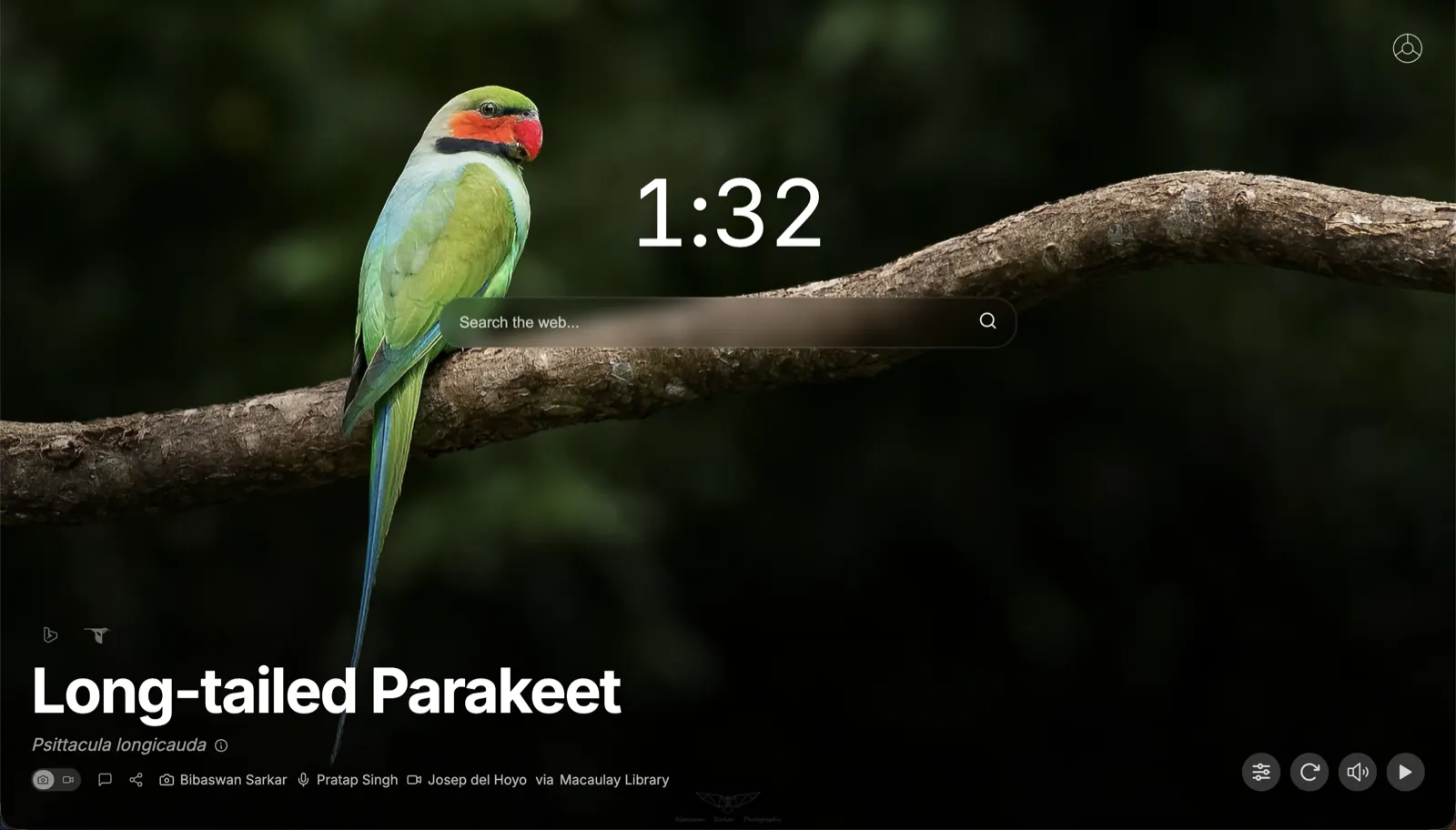
  • BirdTab Activada Desactivada, configuració desada
  • La pestanya nova de Chrome Es mostra Substituïda
  • Totes les altres extensionsNo es toquen
  • Gestionada per la teva organitzacióNo es toca mai
S’obre com si fos l’única
Sense redireccions ni parpellejos. La pestanya nova surt directament de l’extensió, amb la barra d’adreces a punt per escriure.
Canvia en uns 120 ms
Del teu clic a la pàgina nova a la propera pestanya nova, segons les nostres proves.
Ho deixa tot com estava si un canvi falla
Tot torna a quedar com abans, així que mai no et quedes sense pestanya nova.

Un cop instal·lada

Canvia des de qualsevol pestanya

Fixa Hallway a la barra d’eines, fes-hi clic i tria. Aquesta és la seva finestra emergent, i també funciona aquí.

Privadesa per disseny

Res no surt del teu navegador

Hallway no té compte, ni servidor, ni analítiques, ni informes d’errors, i no fa cap sol·licitud de xarxa. Si el treus, s’esborra el que guardava al teu ordinador.

  • Sense compte
  • Sense servidor
  • Sense analítiques
El que diu Chrome quan l’instal·les

Vols afegir «Hallway - Pestanya nova: alterna entre extensions amb un clic»?

Pot:

  • Gestionar les aplicacions, les extensions i els temes

Cancel·laAfegeix l'extensió

Per què t’avisa Chrome

És com Chrome anomena el permís per activar i desactivar extensions. Hallway el fa servir per trobar les teves extensions de pestanya nova i canviar d’una a l’altra. Mai no instal·la ni elimina res, i no llegeix les teves pestanyes, l’historial ni les adreces d’interès.

Llegeix la política de privadesa

Preguntes

Abans d’instal·lar

Alguna altra cosa? A Assistència hi ha solucions ràpides, i una persona respon els correus.

Amb quines extensions de pestanya nova funciona?

Amb qualsevol extensió que substitueixi la pestanya nova, com Momentum, Earth View, Infinity New Tab, Speed Dial, daily.dev, Bonjourr, Tabliss o una que hagis fet tu. Hallway pregunta a Chrome quines ho fan, i t’ho pregunta a tu si Chrome no ho sap.

Perdré la configuració de les que deixo?

No. Desactivar una extensió no en toca l’emmagatzematge, així que la configuració hi és quan hi tornes.

He de configurar res?

No. Hallway troba sol les teves extensions de pestanya nova. Confirmes la llista i ja està.

La pestanya nova anirà més lenta?

No. La pestanya nova surt directament de l’extensió que has triat, sense redireccions. Un canvi triga uns 120 ms segons les nostres proves.

Chrome m’ha preguntat «Vols tornar a utilitzar Google?». Què hi faig?

Fes clic a «Mantén els canvis». Chrome de vegades ho pregunta quan una extensió de pestanya nova pren el control. Hallway et mostra un consell sobre això després del primer canvi.

La pestanya nova pot ser un lloc web, com Notion o un tauler?

Sí, amb Tabshift, de la mateixa gent: qualsevol adreça web com a pestanya nova. Apareix sol a Hallway, així que la teva pàgina es pot alternar amb BirdTab, Momentum o qualsevol altra. Coneix Tabshift

Funciona a Edge? I a Firefox?

A Chrome i Microsoft Edge, sí. A Firefox, encara no: només deixa que les extensions activin i desactivin temes, no altres extensions.

Entra al teu Hallway.

Conserva totes les pestanyes noves que t’agraden i obre la que vulguis.

Afegeix a Chrome També a Edge Add-ons · No cal cap compte

Momentum s’obre a cada pestanya nova.

Obre una altra pestanya amb +, prem ⌥⇧N per a la següent, o canvia des del botó de Hallway a la barra d’eines.